Domain laser-fax.de kaufen?
Wir ziehen mit dem Projekt
laser-fax.de um.
Sind Sie am Kauf der Domain
laser-fax.de interessiert?
domain@kv-gmbh.de · 0541-91531010
Domain laser-fax.de kaufen?
Wie kann man PDF-Dateien mit Windows Fax und Scan scannen?
Windows Fax und Scan ist eine Anwendung, die standardmäßig auf Windows-Betriebssystemen installiert ist. Um eine PDF-Datei zu scannen, öffnen Sie die Anwendung, klicken Sie auf "Neuer Scan" und wählen Sie Ihren Scanner aus. Wählen Sie dann die gewünschten Scan-Einstellungen aus und klicken Sie auf "Scannen". Nachdem der Scanvorgang abgeschlossen ist, können Sie die Datei als PDF speichern. **
Wie kann ich mit dem Brother iPrint&Scan drucken und scannen?
Um mit dem Brother iPrint&Scan zu drucken und zu scannen, musst du zunächst die App auf deinem Smartphone oder Tablet installieren. Verbinde dann dein Gerät mit demselben WLAN-Netzwerk wie dein Brother-Drucker. Öffne die App und wähle entweder "Drucken" oder "Scannen" aus. Wähle das gewünschte Dokument oder Bild aus und folge den Anweisungen, um den Druck- oder Scanvorgang abzuschließen. **
Ähnliche Suchbegriffe für Scan
Top-Angebote
Produkte zum Begriff Scan:
-
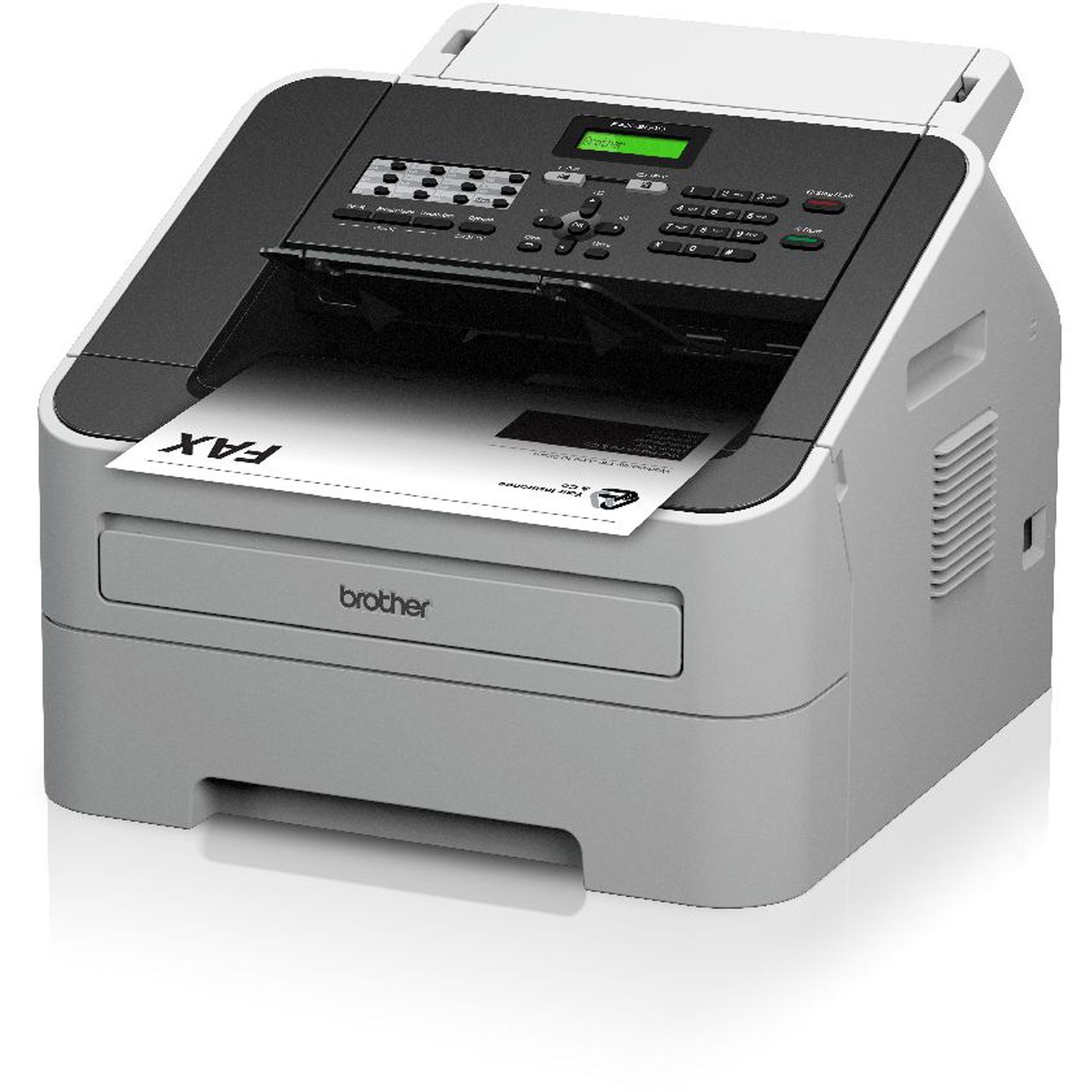
MFC-J6975DW, Multifunktionsdrucker grau, Scan, Kopie, Fax, USB, LAN, WLAN, Duplex (Scan)Drucktechnologie: Farb-Tintenstrahldruck Auflösung: 1200x4800 dpi Formate: A3, A4, A5, A6, C5, DL (DIN-Lang), Executive, Legal, Letter, 10x15 cm, 13x18 cm, 9x13 cm, 13x20 cm Anschluss: 1x USB 2.0, 1x RJ-45, 1x Telefon-/Fax-Anschluß587,00 €*Versand: 7,99 €Sichere Weiterleitung zum Anbieter
-
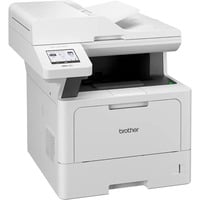
MFC-L5710DN, Multifunktionsdrucker grau, USB, LAN, Scan, Kopie, Fax, Duplex (Druck), Duplex (Scan)Drucktechnologie: Monochromlaserdruck Auflösung: 1200x1200 dpi Formate: A4, A5, A6, B5, C5, DL (DIN-Lang), Executive, Legal, Letter, No. 10 Anschluss: 1x USB 2.0, 1x RJ-45672,00 €*Versand: 7,99 €Sichere Weiterleitung zum Anbieter
-
Wie kann ich ein anderes Programm als Windows Fax und Scan zum Scannen einrichten?
Um ein anderes Programm als Windows Fax und Scan zum Scannen einzurichten, müssen Sie zuerst sicherstellen, dass das gewünschte Programm auf Ihrem Computer installiert ist. Anschließend können Sie in den Einstellungen des Scanners das neue Programm als Standardanwendung festlegen. Gehen Sie dazu zu "Systemsteuerung" > "Hardware und Sound" > "Geräte und Drucker" und wählen Sie Ihren Scanner aus. Klicken Sie mit der rechten Maustaste darauf und wählen Sie "Eigenschaften". Unter dem Tab "Allgemein" können Sie das gewünschte Programm als Standardanwendung auswählen. **
-
Welches Multifunktionsgerät eignet sich für umfangreiche Scan-Aktivitäten?
Das Epson WorkForce DS-860 oder der Fujitsu fi-7160 sind gute Optionen für umfangreiche Scan-Aktivitäten. Beide Geräte bieten eine hohe Scangeschwindigkeit, eine automatische Dokumentenzuführung und eine gute Bildqualität. Sie sind ideal für den Einsatz in Büros oder Unternehmen, die regelmäßig große Mengen an Dokumenten scannen müssen. **
-
Wie stellt man Windows Fax und Scan richtig ein, um DIN A4 Texte zu scannen?
Um Windows Fax und Scan richtig einzustellen, um DIN A4 Texte zu scannen, müssen Sie zunächst sicherstellen, dass der Scanner korrekt mit Ihrem Computer verbunden ist. Öffnen Sie dann das Programm "Windows Fax und Scan" und klicken Sie auf "Neuer Scan". Wählen Sie das gewünschte Format (DIN A4) aus und stellen Sie die Auflösung entsprechend ein. **
-
Wie kann ein Multifunktionsgerät effektiv beim Scannen, Drucken und Kopieren von Dokumenten eingesetzt werden?
Ein Multifunktionsgerät kann effektiv eingesetzt werden, indem es verschiedene Funktionen wie Scannen, Drucken und Kopieren in einem Gerät vereint. Durch die Verwendung von automatischen Dokumenteneinzügen können mehrere Seiten schnell gescannt oder kopiert werden. Zudem können Einstellungen wie Auflösung und Dateiformat angepasst werden, um die Qualität der Dokumente zu optimieren. **


Welche Vorteile bietet ein Multifunktionsgerät gegenüber dem Kauf separater Geräte für Drucken, Scannen und Kopieren?
Ein Multifunktionsgerät spart Platz, da nur ein Gerät benötigt wird. Es ist kostengünstiger als der Kauf separater Geräte. Die Bedienung und Wartung sind einfacher, da alles in einem Gerät integriert ist. **
Wo wird der Scan von Genius Scan gespeichert?
Der Scan von Genius Scan wird standardmäßig in der App selbst gespeichert. Du kannst jedoch auch wählen, ob du den Scan in der App behalten oder in deiner Fotosammlung speichern möchtest. **
Top-Angebote
Produkte zum Begriff Scan:
-
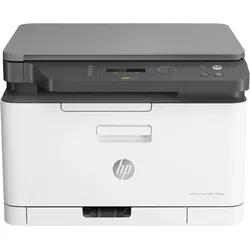
HP Color Laser MFP 178nwg, Drucken, Kopieren, ScannenArbeiten Sie effizient mit einem MFP, dem weltweit kleinsten seiner Klasse.[1] Drucken, scannen, kopieren und faxen[2] Sie mit hochwertigem Farbergebnis und drucken und scannen Sie von Ihrem Handy aus.[3] Auf einen Blick GerätLaser · Farbe · Drucken, Scannen, Kopieren Geschwindigkeit18 Seiten pro Minute Papierbis A4 · 150 Blätter · automatischer Duplex VerbindungLAN, WLAN, Apple AirPrint, Google Cloud Print Auslastung20.000 Seiten pro Monat Produktbeschreibung Dynamische Sicherheit Drucker mit dynamischer Sicherheitsfunktion Produkt-Haftungsausschluss Einige Drucker von HP sind nur für die Verwendung mit Druckpatronen vorgesehen, die über neue oder wiederverwendete Chips oder elektronische Schaltkreise von HP verfügen. Diese Drucker verwenden dynamische Sicherheitsmaßnahmen, um Druckpatronen mit einem nicht von HP stammenden Chip oder einem nicht von HP stammenden elektronischen Schaltkreis zu blockieren. Regelmäßige Firmware-Updates erhalten die Wirksamkeit dieser Maßnahmen aufrech...318,70 €*Versand: 0,00 €Sichere Weiterleitung zum Anbieter
-
MFC-J6975DW, Multifunktionsdrucker grau, Scan, Kopie, Fax, USB, LAN, WLAN, Duplex (Scan)Drucktechnologie: Farb-Tintenstrahldruck Auflösung: 1200x4800 dpi Formate: A3, A4, A5, A6, C5, DL (DIN-Lang), Executive, Legal, Letter, 10x15 cm, 13x18 cm, 9x13 cm, 13x20 cm Anschluss: 1x USB 2.0, 1x RJ-45, 1x Telefon-/Fax-Anschluß587,00 €*Versand: 7,99 €Sichere Weiterleitung zum Anbieter
-
Wie kann man PDF-Dateien mit Windows Fax und Scan scannen?
Windows Fax und Scan ist eine Anwendung, die standardmäßig auf Windows-Betriebssystemen installiert ist. Um eine PDF-Datei zu scannen, öffnen Sie die Anwendung, klicken Sie auf "Neuer Scan" und wählen Sie Ihren Scanner aus. Wählen Sie dann die gewünschten Scan-Einstellungen aus und klicken Sie auf "Scannen". Nachdem der Scanvorgang abgeschlossen ist, können Sie die Datei als PDF speichern. **
-
Wie kann ich mit dem Brother iPrint&Scan drucken und scannen?
Um mit dem Brother iPrint&Scan zu drucken und zu scannen, musst du zunächst die App auf deinem Smartphone oder Tablet installieren. Verbinde dann dein Gerät mit demselben WLAN-Netzwerk wie dein Brother-Drucker. Öffne die App und wähle entweder "Drucken" oder "Scannen" aus. Wähle das gewünschte Dokument oder Bild aus und folge den Anweisungen, um den Druck- oder Scanvorgang abzuschließen. **
-
Wie kann ich ein anderes Programm als Windows Fax und Scan zum Scannen einrichten?
Um ein anderes Programm als Windows Fax und Scan zum Scannen einzurichten, müssen Sie zuerst sicherstellen, dass das gewünschte Programm auf Ihrem Computer installiert ist. Anschließend können Sie in den Einstellungen des Scanners das neue Programm als Standardanwendung festlegen. Gehen Sie dazu zu "Systemsteuerung" > "Hardware und Sound" > "Geräte und Drucker" und wählen Sie Ihren Scanner aus. Klicken Sie mit der rechten Maustaste darauf und wählen Sie "Eigenschaften". Unter dem Tab "Allgemein" können Sie das gewünschte Programm als Standardanwendung auswählen. **
-
Welches Multifunktionsgerät eignet sich für umfangreiche Scan-Aktivitäten?
Das Epson WorkForce DS-860 oder der Fujitsu fi-7160 sind gute Optionen für umfangreiche Scan-Aktivitäten. Beide Geräte bieten eine hohe Scangeschwindigkeit, eine automatische Dokumentenzuführung und eine gute Bildqualität. Sie sind ideal für den Einsatz in Büros oder Unternehmen, die regelmäßig große Mengen an Dokumenten scannen müssen. **
Ähnliche Suchbegriffe für Scan
-
MFC-L5710DN, Multifunktionsdrucker grau, USB, LAN, Scan, Kopie, Fax, Duplex (Druck), Duplex (Scan)Drucktechnologie: Monochromlaserdruck Auflösung: 1200x1200 dpi Formate: A4, A5, A6, B5, C5, DL (DIN-Lang), Executive, Legal, Letter, No. 10 Anschluss: 1x USB 2.0, 1x RJ-45672,00 €*Versand: 7,99 €Sichere Weiterleitung zum Anbieter
-
Kochen, Spaß und Faxen!Kochen, Spaß und Faxen! , Rezepte, Experimente und Wissenswertes , Zündverteilerläufer > Zünd- & Glühanlagen , Erscheinungsjahr: 20240321, Produktform: Leinen, Redaktion: Schleiter, Klaus D.~Ahrens, Maren, Seitenzahl/Blattzahl: 240, Abbildungen: durchgängig farbig, Keyword: Abrafaxe; Anna, Bella und Caramella; Comic; Einfache Rezepte; Ernährung; Experimente; Kochanfänger:innen; Kochbuch; Kochen; MOSAIK; Rezepte, Fachschema: Comic, Fachkategorie: Graphic Novels, Comics, Mangas, Cartoons~Kinder, Jugendliche und Bildung, Warengruppe: HC/Allg. Kochbücher, Grundkochbücher, UNSPSC: 49019900, Warenverzeichnis für die Außenhandelsstatistik: 49019900, Länge: 238, Breite: 168, Höhe: 19, Gewicht: 702, Produktform: Gebunden, Genre: Sachbuch/Ratgeber,27,95 €*Versand: 0,00 €Sichere Weiterleitung zum Anbieter
-
Hanecke, Marko: Nachhaltig druckenNachhaltig drucken , Nachhaltig drucken beginnt lange vor der Auswahl von Bedruckstoff und Druckerei. Nachhaltig drucken bedeutet mehr als Ökozertifikate. Nachhaltigkeit ist kein Zustand, sondern ein Prozess. Nachhaltigkeit ist ein ambivalentes Ansinnen, ein Streben, für das es widersprüchliche Lösungsansätze gibt. Nachhaltigkeit ist aber eben auch das Gebot der Stunde. Unsere Aufgabe als Kreative mit Zukunft. Als Kreative:r gestalten und realisieren Sie professionell Druckobjekte. Sie stehen für gute Gestaltung und kompetente herstellerische Umsetzung und möchten Ihren Auftraggeber:innen auch in Fragen der ökologischen Verantwortung kompetent und partnerschaftlich zur Seite stehen. Sich mit Nachhaltigkeits-Knowhow und diesbezüglicher Beratungskompetenz profilieren. Nachhaltigkeit ist ein vielschichtiges Thema, eine Gleichung, für die es nicht die eine, ultimative und objektiv richtige Lösung gibt. Nachhaltigkeit ist letztlich ein Wertesystem. Ein Handlungsprinzip. Nachhaltigkeit ist eine Reise. Dieses Buch ist Ihr Reise-Begleiter. 'Nachhaltig drucken' legt den Grundstein für bezahlbare, ökologisch verantwortungsvolle und aufmerksamkeitsstarke Druckprodukte jenseits grauer Standards. Es ebnet den Weg zu mehr Umweltgerechtigkeit und Arbeitszufriedenheit. Zu attraktiven Druckobjekten, die begeistern, ohne dass wir uns gegenüber kommenden Generationen dafür schämen müssen. Es leistet einen Beitrag zur Gestaltung einer zukunftsfähigen Arbeitswelt für Kreative. Und es ist Denkanstoß über die Konzeption und Realisierung von Druckprojekten hinaus. , Hitzeschilder & Schutz > Luftversorgung , Erscheinungsjahr: 20231208, Produktform: Leinen, Beilage: Gedruckt mit 5 umweltschonenden Druckverfahren auf 18 verschiedenen, nachhaltigen Bedruckstoffen. Gebunden als Dispersions-Flexcover aus Kork und veganem Apfel-Leder. Lesezeichen aus Graskarton., Autoren: Hanecke, Marko, Seitenzahl/Blattzahl: 287, Keyword: Nachhaltiges Drucken; Nachhaltigkeit Ökosiegel; Nachhaltigkeitsberatung; Qualitätssicherung; cradle to cradle; grünes Design; klimaneutral drucken; nachhaltige Papierproduktion; nachhaltiges Grafikdesign; umweltgerechte Gestaltung; veganes Drucken; Öko-Effizienz; Ökodruckerei; Ökosiegel, Fachschema: Design / Grafikdesign~Grafikdesign~Buchkunst~Buchmalerei~Industrial Design~Produktdesign~Ökologie~Nachhaltigkeit~Sustainable Development, Fachkategorie: Grafikdesign~Buchgestaltung~Produktdesign~Druck- und reprografische Industrie~Angewandte Ökologie~Nachhaltigkeit~Druck & reprografische Technologien, Warengruppe: HC/Kunst/Sonstiges, UNSPSC: 49019900, Warenverzeichnis für die Außenhandelsstatistik: 49019900, Länge: 188, Breite: 127, Höhe: 24, Gewicht: 412, Produktform: Halbleinen, Genre: Geisteswissenschaften/Kunst/Musik,32,00 €*Versand: 0,00 €Sichere Weiterleitung zum Anbieter
-
Wie stellt man Windows Fax und Scan richtig ein, um DIN A4 Texte zu scannen?
Um Windows Fax und Scan richtig einzustellen, um DIN A4 Texte zu scannen, müssen Sie zunächst sicherstellen, dass der Scanner korrekt mit Ihrem Computer verbunden ist. Öffnen Sie dann das Programm "Windows Fax und Scan" und klicken Sie auf "Neuer Scan". Wählen Sie das gewünschte Format (DIN A4) aus und stellen Sie die Auflösung entsprechend ein. **
-
Wie kann ein Multifunktionsgerät effektiv beim Scannen, Drucken und Kopieren von Dokumenten eingesetzt werden?
Ein Multifunktionsgerät kann effektiv eingesetzt werden, indem es verschiedene Funktionen wie Scannen, Drucken und Kopieren in einem Gerät vereint. Durch die Verwendung von automatischen Dokumenteneinzügen können mehrere Seiten schnell gescannt oder kopiert werden. Zudem können Einstellungen wie Auflösung und Dateiformat angepasst werden, um die Qualität der Dokumente zu optimieren. **
-
Welche Vorteile bietet ein Multifunktionsgerät gegenüber dem Kauf separater Geräte für Drucken, Scannen und Kopieren?
Ein Multifunktionsgerät spart Platz, da nur ein Gerät benötigt wird. Es ist kostengünstiger als der Kauf separater Geräte. Die Bedienung und Wartung sind einfacher, da alles in einem Gerät integriert ist. **
-
Wo wird der Scan von Genius Scan gespeichert?
Der Scan von Genius Scan wird standardmäßig in der App selbst gespeichert. Du kannst jedoch auch wählen, ob du den Scan in der App behalten oder in deiner Fotosammlung speichern möchtest. **
* Alle Preise verstehen sich inklusive der gesetzlichen Mehrwertsteuer und ggf. zuzüglich Versandkosten. Die Angebotsinformationen basieren auf den Angaben des jeweiligen Shops und werden über automatisierte Prozesse aktualisiert. Eine Aktualisierung in Echtzeit findet nicht statt, so dass es im Einzelfall zu Abweichungen kommen kann. ** Hinweis: Teile dieses Inhalts wurden von KI erstellt.