Domain laser-fax.de kaufen?
Wir ziehen mit dem Projekt
laser-fax.de um.
Sind Sie am Kauf der Domain
laser-fax.de interessiert?
domain@kv-gmbh.de · 0541-91531010
Domain laser-fax.de kaufen?
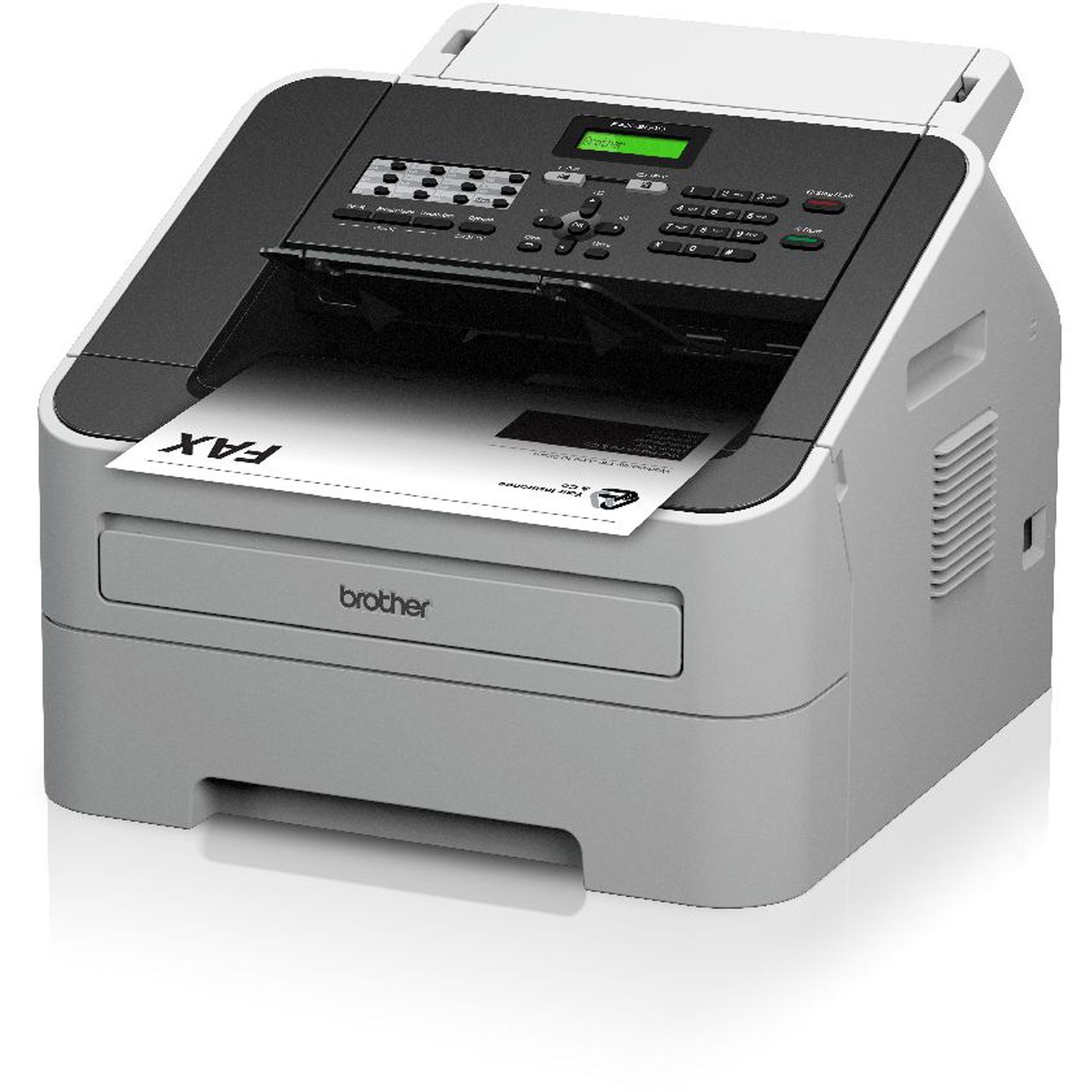
Wie kann ein Multifunktionsgerät effektiv beim Scannen, Drucken und Kopieren von Dokumenten eingesetzt werden?
Ein Multifunktionsgerät kann effektiv eingesetzt werden, indem es verschiedene Funktionen wie Scannen, Drucken und Kopieren in einem Gerät vereint. Durch die Verwendung von automatischen Dokumenteneinzügen können mehrere Seiten schnell gescannt oder kopiert werden. Zudem können Einstellungen wie Auflösung und Dateiformat angepasst werden, um die Qualität der Dokumente zu optimieren. **
Welche Vorteile bietet ein Multifunktionsgerät gegenüber dem Kauf separater Geräte für Drucken, Scannen und Kopieren?
Ein Multifunktionsgerät spart Platz, da nur ein Gerät benötigt wird. Es ist kostengünstiger als der Kauf separater Geräte. Die Bedienung und Wartung sind einfacher, da alles in einem Gerät integriert ist. **


Ähnliche Suchbegriffe für Qoltec-50866-barcode-reader
Top-Angebote
Produkte zum Begriff Qoltec-50866-barcode-reader:
-
Nedis BSCN1D100BK barcode readerBarcodeleser liefert präzises, einfaches und schnelles 1D-Laserscannen mit einer kabelgebundenen USB 2.0-Verbindung für effiziente Dateneingabe und Speicherung. Nedis BSCN1D100BK barcode reader ist ein Laser-Barcodescanner mit einfacher Programmierung über Barcodes im Handbuch, wobei die Einstellungen nach dem Ausschalten erhalten bleiben, und einem ergonomischen Aufbau aus robusten Materialien, ausgelegt für Scans mit hohem Volumen und intensive Nutzung. 1D-Laserscanner Kabelgebundene Verbindung über USB (USB 2.0) Betriebsparameter durch Scannen von Barcodes programmierbar Behält Einstellungen nach dem Ausschalten USB-betrieben (5 V) Schwarzes ABS- und Polycarbonat-(PC)-Gehäuse Zuverlässige Scanleistung und robuste Konstruktion für anspruchsvolle tägliche Arbeitsabläufe.38,72 €*Versand: 2,99 €Sichere Weiterleitung zum Anbieter
-
Nedis BSCN2D100BK barcode readerDer Barcode-Scanner liefert präzises, schnelles 1D/2D- und 2D/QR-Barcodelesen mit programmierbaren Betriebsparametern, die nach dem Ausschalten gespeichert bleiben. Nedis BSCN2D100BK ist für einfache Dateneingabe und Speicherung ausgelegt, mit Einstellungen, die durch Scannen von Barcodes im Handbuch konfiguriert werden, sowie einem ergonomischen Design aus robusten Materialien für Scans in hohem Volumen und intensive Nutzung. Präzises, einfaches und schnelles Scannen für die Dateneingabe Liest 1D/2D- und 2D/QR-Barcodes Parameter per Handbuch-Barcodes programmierbar Einstellungen bleiben nach dem Ausschalten des Geräts erhalten Ergonomische Bauweise für intensive Nutzung bei hohem Scanvolumen Zuverlässige Leistung und robuste Handhabung unterstützen effizientes tägliches Scannen in anspruchsvollen Umgebungen.47,15 €*Versand: 2,99 €Sichere Weiterleitung zum Anbieter


-
Wie kann ich den Barcode auf einem Screenshot scannen?
Um den Barcode auf einem Screenshot zu scannen, benötigst du eine Barcode-Scanner-App auf deinem Smartphone oder Tablet. Öffne die App und wähle die Option "Bild scannen" oder ähnliches aus. Wähle dann das Screenshot-Bild aus deiner Galerie aus und die App wird versuchen, den Barcode zu erkennen und die Informationen anzuzeigen. **
-
Wie kann man einen Barcode selbst erstellen und scannen?
Um einen Barcode selbst zu erstellen, gibt es verschiedene Möglichkeiten. Eine einfache Methode ist die Verwendung von Online-Barcode-Generatoren, bei denen man den gewünschten Text oder die Nummer eingibt und den Barcode dann herunterlädt und ausdruckt. Zum Scannen des Barcodes benötigt man eine Barcode-Scanner-App auf dem Smartphone, die den Barcode mit der Kamera erfasst und den darin enthaltenen Text oder die Nummer anzeigt. Es gibt auch spezielle Barcode-Scanner-Geräte, die an den Computer angeschlossen werden können. **
-
Wie kann ein Multifunktionsgerät effizient genutzt werden, um verschiedene Büroaufgaben wie Drucken, Scannen und Kopieren zu erledigen?
Ein Multifunktionsgerät kann effizient genutzt werden, indem alle Funktionen regelmäßig genutzt werden, um die Anschaffungskosten zu rechtfertigen. Es ist wichtig, die richtigen Einstellungen für jede Aufgabe vorzunehmen, um Zeit und Ressourcen zu sparen. Zudem sollte das Gerät regelmäßig gewartet und mit hochwertigem Zubehör ausgestattet werden, um eine optimale Leistung sicherzustellen. **
-
Warum kann ich mit Adobe Reader nicht drucken?
Es gibt mehrere mögliche Gründe, warum du mit Adobe Reader nicht drucken kannst. Einer der häufigsten Gründe ist, dass möglicherweise ein Problem mit deinem Drucker oder den Druckereinstellungen vorliegt. Es könnte auch sein, dass die Datei, die du drucken möchtest, beschädigt ist oder dass Adobe Reader selbst nicht ordnungsgemäß funktioniert. Es ist auch möglich, dass es ein Problem mit der Verbindung zwischen deinem Computer und dem Drucker gibt. Um das Problem zu lösen, könntest du versuchen, Adobe Reader neu zu installieren, die Druckereinstellungen zu überprüfen oder den Drucker neu zu verbinden. Wenn das Problem weiterhin besteht, könnte es hilfreich sein, den technischen Support von Adobe oder des Druckerherstellers zu kontaktieren. **


Welche verschiedenen Funktionen bietet ein typisches Multifunktionsgerät? Welche Vorteile bringt ein Multifunktionsgerät im Vergleich zu einzelnen Geräten für Drucken, Scannen und Kopieren mit sich?
Ein typisches Multifunktionsgerät bietet die Funktionen Drucken, Scannen und Kopieren in einem Gerät. Dadurch spart man Platz, Kosten und Zeit im Vergleich zu separaten Geräten für jede Funktion. Zudem ermöglicht ein Multifunktionsgerät eine nahtlose Integration und einfache Bedienung aller Funktionen über eine einzige Benutzeroberfläche. **
Kann ich im Adobe Reader nur die markierten Textstellen drucken?
Ja, im Adobe Reader können Sie nur die markierten Textstellen drucken. Wählen Sie einfach den Text aus, den Sie drucken möchten, klicken Sie mit der rechten Maustaste und wählen Sie "Drucken" aus dem Kontextmenü. Dadurch wird nur der ausgewählte Text gedruckt. **
Top-Angebote
Produkte zum Begriff Qoltec-50866-barcode-reader:
-
HP Color Laser MFP 178nwg, Drucken, Kopieren, ScannenArbeiten Sie effizient mit einem MFP, dem weltweit kleinsten seiner Klasse.[1] Drucken, scannen, kopieren und faxen[2] Sie mit hochwertigem Farbergebnis und drucken und scannen Sie von Ihrem Handy aus.[3] Auf einen Blick GerätLaser · Farbe · Drucken, Scannen, Kopieren Geschwindigkeit18 Seiten pro Minute Papierbis A4 · 150 Blätter · automatischer Duplex VerbindungLAN, WLAN, Apple AirPrint, Google Cloud Print Auslastung20.000 Seiten pro Monat Produktbeschreibung Dynamische Sicherheit Drucker mit dynamischer Sicherheitsfunktion Produkt-Haftungsausschluss Einige Drucker von HP sind nur für die Verwendung mit Druckpatronen vorgesehen, die über neue oder wiederverwendete Chips oder elektronische Schaltkreise von HP verfügen. Diese Drucker verwenden dynamische Sicherheitsmaßnahmen, um Druckpatronen mit einem nicht von HP stammenden Chip oder einem nicht von HP stammenden elektronischen Schaltkreis zu blockieren. Regelmäßige Firmware-Updates erhalten die Wirksamkeit dieser Maßnahmen aufrech...318,70 €*Versand: 0,00 €Sichere Weiterleitung zum Anbieter
-
Wie kann ein Multifunktionsgerät effektiv beim Scannen, Drucken und Kopieren von Dokumenten eingesetzt werden?
Ein Multifunktionsgerät kann effektiv eingesetzt werden, indem es verschiedene Funktionen wie Scannen, Drucken und Kopieren in einem Gerät vereint. Durch die Verwendung von automatischen Dokumenteneinzügen können mehrere Seiten schnell gescannt oder kopiert werden. Zudem können Einstellungen wie Auflösung und Dateiformat angepasst werden, um die Qualität der Dokumente zu optimieren. **
-
Welche Vorteile bietet ein Multifunktionsgerät gegenüber dem Kauf separater Geräte für Drucken, Scannen und Kopieren?
Ein Multifunktionsgerät spart Platz, da nur ein Gerät benötigt wird. Es ist kostengünstiger als der Kauf separater Geräte. Die Bedienung und Wartung sind einfacher, da alles in einem Gerät integriert ist. **
-
Wie kann ich den Barcode auf einem Screenshot scannen?
Um den Barcode auf einem Screenshot zu scannen, benötigst du eine Barcode-Scanner-App auf deinem Smartphone oder Tablet. Öffne die App und wähle die Option "Bild scannen" oder ähnliches aus. Wähle dann das Screenshot-Bild aus deiner Galerie aus und die App wird versuchen, den Barcode zu erkennen und die Informationen anzuzeigen. **
-
Wie kann man einen Barcode selbst erstellen und scannen?
Um einen Barcode selbst zu erstellen, gibt es verschiedene Möglichkeiten. Eine einfache Methode ist die Verwendung von Online-Barcode-Generatoren, bei denen man den gewünschten Text oder die Nummer eingibt und den Barcode dann herunterlädt und ausdruckt. Zum Scannen des Barcodes benötigt man eine Barcode-Scanner-App auf dem Smartphone, die den Barcode mit der Kamera erfasst und den darin enthaltenen Text oder die Nummer anzeigt. Es gibt auch spezielle Barcode-Scanner-Geräte, die an den Computer angeschlossen werden können. **
Ähnliche Suchbegriffe für Qoltec-50866-barcode-reader
-
Nedis BSCN1D100BK barcode readerBarcodeleser liefert präzises, einfaches und schnelles 1D-Laserscannen mit einer kabelgebundenen USB 2.0-Verbindung für effiziente Dateneingabe und Speicherung. Nedis BSCN1D100BK barcode reader ist ein Laser-Barcodescanner mit einfacher Programmierung über Barcodes im Handbuch, wobei die Einstellungen nach dem Ausschalten erhalten bleiben, und einem ergonomischen Aufbau aus robusten Materialien, ausgelegt für Scans mit hohem Volumen und intensive Nutzung. 1D-Laserscanner Kabelgebundene Verbindung über USB (USB 2.0) Betriebsparameter durch Scannen von Barcodes programmierbar Behält Einstellungen nach dem Ausschalten USB-betrieben (5 V) Schwarzes ABS- und Polycarbonat-(PC)-Gehäuse Zuverlässige Scanleistung und robuste Konstruktion für anspruchsvolle tägliche Arbeitsabläufe.38,72 €*Versand: 2,99 €Sichere Weiterleitung zum Anbieter
-
Nedis BSCN2D100BK barcode readerDer Barcode-Scanner liefert präzises, schnelles 1D/2D- und 2D/QR-Barcodelesen mit programmierbaren Betriebsparametern, die nach dem Ausschalten gespeichert bleiben. Nedis BSCN2D100BK ist für einfache Dateneingabe und Speicherung ausgelegt, mit Einstellungen, die durch Scannen von Barcodes im Handbuch konfiguriert werden, sowie einem ergonomischen Design aus robusten Materialien für Scans in hohem Volumen und intensive Nutzung. Präzises, einfaches und schnelles Scannen für die Dateneingabe Liest 1D/2D- und 2D/QR-Barcodes Parameter per Handbuch-Barcodes programmierbar Einstellungen bleiben nach dem Ausschalten des Geräts erhalten Ergonomische Bauweise für intensive Nutzung bei hohem Scanvolumen Zuverlässige Leistung und robuste Handhabung unterstützen effizientes tägliches Scannen in anspruchsvollen Umgebungen.47,15 €*Versand: 2,99 €Sichere Weiterleitung zum Anbieter
-
Datalogic Barcode Reader Accessory, Barcode Scanner ZubehörDer Barcode Reader Accessory von Datalogic ist eine vielseitige Lade- und Übertragungsstation, die speziell für die PowerScan 9600 Serie entwickelt wurde. Dieses Zubehörteil ermöglicht eine effiziente und zuverlässige Verbindung zwischen dem Barcode-Scanner und verschiedenen Schnittstellen. Mit der Multi-Interface-Funktionalität, die sowohl RS-232 als auch USB unterstützt, ist es ideal für unterschiedliche Anwendungen in der Datenverarbeitung. Das Gerät ist mit einem CM9630 Modul ausgestattet, das eine drahtlose Kommunikation über 433 MHz ermöglicht. Diese Eigenschaften machen die Station zu einer praktischen Lösung für Unternehmen, die auf eine schnelle und effektive Datenübertragung angewiesen sind. Hergestellt in Vietnam, bietet dieses Zubehör eine hohe Qualität und Langlebigkeit, die den Anforderungen moderner Arbeitsumgebungen gerecht wird. - Multi-Interface Unterstützung (RS-232, USB) - Inklusive CM9630 Modul für drahtlose Kommunikation - Entwickelt für die PowerScan 9600 Serie.354,29 €*Versand: 0,00 €Sichere Weiterleitung zum Anbieter
-
Qoltec Barcode-Scanner-Ständer - SchwarzBarcodescanner-Ständer mit einem verstellbaren Halter für 1D- und 2D-Barcodescanner bietet eine stabile schwarze Kunststoffbasis für häufige Scanner-Nutzung. Qoltec Barcodescanner-Ständer ermöglicht dem Benutzer, einen Barcodeleser zu bedienen, ohne ihn zu halten, und hilft, den Scanner in Geschäften, Lagern, an Kassen oder in Büros positioniert und einsatzbereit zu halten. Ein praktisches Zubehör, um ein stabiles, freihändiges Scan-Setup in stark frequentierten Arbeitsbereichen zu schaffen.18,68 €*Versand: 2,99 €Sichere Weiterleitung zum Anbieter
-
Wie kann ein Multifunktionsgerät effizient genutzt werden, um verschiedene Büroaufgaben wie Drucken, Scannen und Kopieren zu erledigen?
Ein Multifunktionsgerät kann effizient genutzt werden, indem alle Funktionen regelmäßig genutzt werden, um die Anschaffungskosten zu rechtfertigen. Es ist wichtig, die richtigen Einstellungen für jede Aufgabe vorzunehmen, um Zeit und Ressourcen zu sparen. Zudem sollte das Gerät regelmäßig gewartet und mit hochwertigem Zubehör ausgestattet werden, um eine optimale Leistung sicherzustellen. **
-
Warum kann ich mit Adobe Reader nicht drucken?
Es gibt mehrere mögliche Gründe, warum du mit Adobe Reader nicht drucken kannst. Einer der häufigsten Gründe ist, dass möglicherweise ein Problem mit deinem Drucker oder den Druckereinstellungen vorliegt. Es könnte auch sein, dass die Datei, die du drucken möchtest, beschädigt ist oder dass Adobe Reader selbst nicht ordnungsgemäß funktioniert. Es ist auch möglich, dass es ein Problem mit der Verbindung zwischen deinem Computer und dem Drucker gibt. Um das Problem zu lösen, könntest du versuchen, Adobe Reader neu zu installieren, die Druckereinstellungen zu überprüfen oder den Drucker neu zu verbinden. Wenn das Problem weiterhin besteht, könnte es hilfreich sein, den technischen Support von Adobe oder des Druckerherstellers zu kontaktieren. **
-
Welche verschiedenen Funktionen bietet ein typisches Multifunktionsgerät? Welche Vorteile bringt ein Multifunktionsgerät im Vergleich zu einzelnen Geräten für Drucken, Scannen und Kopieren mit sich?
Ein typisches Multifunktionsgerät bietet die Funktionen Drucken, Scannen und Kopieren in einem Gerät. Dadurch spart man Platz, Kosten und Zeit im Vergleich zu separaten Geräten für jede Funktion. Zudem ermöglicht ein Multifunktionsgerät eine nahtlose Integration und einfache Bedienung aller Funktionen über eine einzige Benutzeroberfläche. **
-
Kann ich im Adobe Reader nur die markierten Textstellen drucken?
Ja, im Adobe Reader können Sie nur die markierten Textstellen drucken. Wählen Sie einfach den Text aus, den Sie drucken möchten, klicken Sie mit der rechten Maustaste und wählen Sie "Drucken" aus dem Kontextmenü. Dadurch wird nur der ausgewählte Text gedruckt. **
* Alle Preise verstehen sich inklusive der gesetzlichen Mehrwertsteuer und ggf. zuzüglich Versandkosten. Die Angebotsinformationen basieren auf den Angaben des jeweiligen Shops und werden über automatisierte Prozesse aktualisiert. Eine Aktualisierung in Echtzeit findet nicht statt, so dass es im Einzelfall zu Abweichungen kommen kann. ** Hinweis: Teile dieses Inhalts wurden von KI erstellt.