Domain laser-fax.de kaufen?
Wir ziehen mit dem Projekt
laser-fax.de um.
Sind Sie am Kauf der Domain
laser-fax.de interessiert?
domain@kv-gmbh.de · 0541-91531010
Domain laser-fax.de kaufen?
Wie kann ein Multifunktionsgerät effektiv beim Scannen, Drucken und Kopieren von Dokumenten eingesetzt werden?
Ein Multifunktionsgerät kann effektiv eingesetzt werden, indem es verschiedene Funktionen wie Scannen, Drucken und Kopieren in einem Gerät vereint. Durch die Verwendung von automatischen Dokumenteneinzügen können mehrere Seiten schnell gescannt oder kopiert werden. Zudem können Einstellungen wie Auflösung und Dateiformat angepasst werden, um die Qualität der Dokumente zu optimieren. **
Welche Vorteile bietet ein Multifunktionsgerät gegenüber dem Kauf separater Geräte für Drucken, Scannen und Kopieren?
Ein Multifunktionsgerät spart Platz, da nur ein Gerät benötigt wird. Es ist kostengünstiger als der Kauf separater Geräte. Die Bedienung und Wartung sind einfacher, da alles in einem Gerät integriert ist. **
Ähnliche Suchbegriffe für Poynting-SPLT-14---SPLT14
Top-Angebote
Produkte zum Begriff Poynting-SPLT-14---SPLT14:
-
PolarPro LCP16-SPLT-WRP camera lens filterKameraobjektiv-Filter Polar Pro PolarPro LCP16-SPLT-WRP bietet Slide-Lock Pryzm Lenses Kompatibilität für iPhone 16 für schnellen, gewindelosen Wechsel von Filtern und Linsen. Für das LiteChaser/BaseCase-System für LCP 16/15 entwickelt, wird dieser warme Kamerafilter eingeschoben und sitzt fest, damit du dein Setup schnell ändern und weiter aufnehmen kannst - für neue kreative Optionen bei iPhone-Content. Slide-Lock-Design für schnellen Wechsel Ohne Gewinde - aufschieben und aufnehmen Pryzm Lenses Kompatibilität für iPhone 16 Funktioniert mit LiteChaser/BaseCase für LCP 16/15 Warmer Kamerafilter-Look Optimiere deinen mobilen Film-Workflow und werte iPhone 16 Aufnahmen mit einem nahtlosen Linsen-und-Filter-System auf.78,18 €*Versand: 5,99 €Sichere Weiterleitung zum Anbieter
-
Poynting Antennas OMNI-493 - aerialAntenne, Radom, Mobiltelefon, 9 dBi, 9 dBi (für 1,71, 2,7 GHz), 8 dBi (für 3400, 3800 MHz), 6 dBi (für 617, 960 MHz), 6 dBi (für 1,427, 1,517 GHz), ungerichtet, außen, Wandmontage möglich, Stangenbefestigung, innen, Schiff266,38 €*Versand: 5,99 €Sichere Weiterleitung zum Anbieter



-
Wie kann ein Multifunktionsgerät effizient genutzt werden, um verschiedene Büroaufgaben wie Drucken, Scannen und Kopieren zu erledigen?
Ein Multifunktionsgerät kann effizient genutzt werden, indem alle Funktionen regelmäßig genutzt werden, um die Anschaffungskosten zu rechtfertigen. Es ist wichtig, die richtigen Einstellungen für jede Aufgabe vorzunehmen, um Zeit und Ressourcen zu sparen. Zudem sollte das Gerät regelmäßig gewartet und mit hochwertigem Zubehör ausgestattet werden, um eine optimale Leistung sicherzustellen. **
-
Welche verschiedenen Funktionen bietet ein typisches Multifunktionsgerät? Welche Vorteile bringt ein Multifunktionsgerät im Vergleich zu einzelnen Geräten für Drucken, Scannen und Kopieren mit sich?
Ein typisches Multifunktionsgerät bietet die Funktionen Drucken, Scannen und Kopieren in einem Gerät. Dadurch spart man Platz, Kosten und Zeit im Vergleich zu separaten Geräten für jede Funktion. Zudem ermöglicht ein Multifunktionsgerät eine nahtlose Integration und einfache Bedienung aller Funktionen über eine einzige Benutzeroberfläche. **
-
Ist Scannen und Faxen dasselbe?
Nein, Scannen und Faxen sind nicht dasselbe. Beim Scannen wird ein physisches Dokument in eine digitale Datei umgewandelt, während beim Faxen eine digitale Datei über eine Telefonleitung an ein anderes Faxgerät gesendet wird. Beim Faxen wird das Dokument also nicht in eine digitale Datei umgewandelt, sondern direkt übertragen. **
-
Wie kann ich mit einem All-in-One-Drucker scannen, kopieren und drucken?
Um mit einem All-in-One-Drucker zu scannen, legen Sie das Dokument auf das Scannerglas oder in den automatischen Dokumenteneinzug und wählen Sie die Scanoption auf dem Drucker oder über die Software auf dem Computer aus. Zum Kopieren legen Sie das Original auf das Scannerglas oder in den Dokumenteneinzug, wählen Sie die Kopieroption auf dem Drucker und geben Sie die gewünschte Anzahl der Kopien ein. Zum Drucken schließen Sie den Drucker an den Computer an, wählen Sie das gewünschte Dokument aus und drucken Sie es über die Druckoption auf dem Computer oder direkt am Drucker aus. **


Wie kann man mit dem Multifunktionsgerät HP Color Laser 178nwg ein Bild scannen und auf den PC hochladen?
Um ein Bild mit dem Multifunktionsgerät HP Color Laser 178nwg zu scannen und auf den PC hochzuladen, müssen Sie das Gerät zunächst mit Ihrem PC verbinden. Verwenden Sie dann die Scan-Funktion des Geräts, um das Bild zu scannen. Anschließend können Sie die gescannte Datei auf Ihren PC hochladen, indem Sie sie entweder per E-Mail senden, auf einen USB-Stick kopieren oder über das Netzwerk freigeben. **
Wie kann man mit dem Multifunktionsgerät HP Color Laser 178nwg ein Bild scannen und auf den PC hochladen?
Um ein Bild mit dem Multifunktionsgerät HP Color Laser 178nwg zu scannen und auf den PC hochzuladen, müssen Sie den Scanner öffnen und das Bild auf die Glasplatte legen. Dann können Sie entweder die Scannertaste auf dem Gerät drücken oder die Scanfunktion über die mitgelieferte Software auf dem PC starten. Wählen Sie den gewünschten Speicherort auf dem PC aus und speichern Sie das gescannte Bild dort ab. **
Top-Angebote
Produkte zum Begriff Poynting-SPLT-14---SPLT14:
-
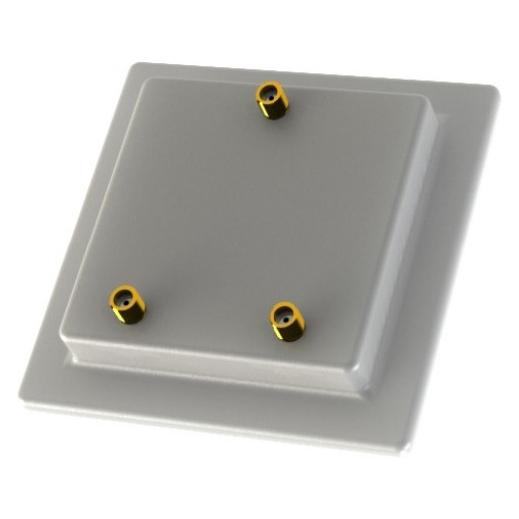
Poynting Antennen Zubehör · A-SPLT-0016-V1-02 · Ultra Wideband 2-Wege Splitter · 2 x SMA(F) & 1 x, NetzwerkantenneDer SPLT-16 ist ein 2-Wege-Splitter mit Ultrabreitbandbetrieb, der von 410 bis 7200 MHz arbeitet. Dieser Ultrabreitbandbetrieb ermöglicht verschiedene Implementierungen und kann für alle gängigen 4G/LTE- und 5G-Anwendungen sowie für Dualband-Wi-Fi-Implementierungen verwendet werden. Das Produkt verwendet das Design eines Wilkinson-Leistungsteilers, was einen geringen Verlust sowie eine gute Phasen- und Amplitudenbalance gewährleistet. Der SPLT-16 kann als Splitter eingesetzt werden, um die Leistung von einer einzigen Antenne auf zwei unabhängige Geräte aufzuteilen. Zudem kann der SPLT-16 als Kombinierer verwendet werden, um zwei separate Antennen zu einem einzigen Gerät zu kombinieren, was Antennendiversität und verbesserte Leistung ermöglicht. Das Gehäuse des SPLT besteht aus ABS mit UV-Stabilisator, einem hochschlagfesten Kunststoff, der auch gegen Säuren und andere Chemikalien beständig ist. Highlights - Ultrabreitband-2-Wege-Splitter von 410 bis 7200 MHz - Deckt 5G/4G/3G/2G Frequenzbänder ab - Deckt Dual-Band-Wi-Fi für 2,4 GHz und 5 bis 7,2 GHz ab - Einfach zu installieren und robustes Design - Wetterfestes, staubdichtes und vandalismusgeschütztes Gehäuse (IP 68) - SMA (F)/SMA (M) Anwendungsbereiche - Least-Cost-Router (LCRs) - Kombination der Abdeckung von zwei Antennen in einem einzigen Gerät - Aufteilung der Leistung von einer einzigen Antenne auf zwei unabhängige Geräte.119,00 €*Versand: 0,00 €Sichere Weiterleitung zum Anbieter
-
PolarPro LCP16-SPLT-WRP camera lens filterKameraobjektiv-Filter Polar Pro PolarPro LCP16-SPLT-WRP bietet Slide-Lock Pryzm Lenses Kompatibilität für iPhone 16 für schnellen, gewindelosen Wechsel von Filtern und Linsen. Für das LiteChaser/BaseCase-System für LCP 16/15 entwickelt, wird dieser warme Kamerafilter eingeschoben und sitzt fest, damit du dein Setup schnell ändern und weiter aufnehmen kannst - für neue kreative Optionen bei iPhone-Content. Slide-Lock-Design für schnellen Wechsel Ohne Gewinde - aufschieben und aufnehmen Pryzm Lenses Kompatibilität für iPhone 16 Funktioniert mit LiteChaser/BaseCase für LCP 16/15 Warmer Kamerafilter-Look Optimiere deinen mobilen Film-Workflow und werte iPhone 16 Aufnahmen mit einem nahtlosen Linsen-und-Filter-System auf.78,18 €*Versand: 5,99 €Sichere Weiterleitung zum Anbieter
-
Wie kann ein Multifunktionsgerät effektiv beim Scannen, Drucken und Kopieren von Dokumenten eingesetzt werden?
Ein Multifunktionsgerät kann effektiv eingesetzt werden, indem es verschiedene Funktionen wie Scannen, Drucken und Kopieren in einem Gerät vereint. Durch die Verwendung von automatischen Dokumenteneinzügen können mehrere Seiten schnell gescannt oder kopiert werden. Zudem können Einstellungen wie Auflösung und Dateiformat angepasst werden, um die Qualität der Dokumente zu optimieren. **
-
Welche Vorteile bietet ein Multifunktionsgerät gegenüber dem Kauf separater Geräte für Drucken, Scannen und Kopieren?
Ein Multifunktionsgerät spart Platz, da nur ein Gerät benötigt wird. Es ist kostengünstiger als der Kauf separater Geräte. Die Bedienung und Wartung sind einfacher, da alles in einem Gerät integriert ist. **
-
Wie kann ein Multifunktionsgerät effizient genutzt werden, um verschiedene Büroaufgaben wie Drucken, Scannen und Kopieren zu erledigen?
Ein Multifunktionsgerät kann effizient genutzt werden, indem alle Funktionen regelmäßig genutzt werden, um die Anschaffungskosten zu rechtfertigen. Es ist wichtig, die richtigen Einstellungen für jede Aufgabe vorzunehmen, um Zeit und Ressourcen zu sparen. Zudem sollte das Gerät regelmäßig gewartet und mit hochwertigem Zubehör ausgestattet werden, um eine optimale Leistung sicherzustellen. **
-
Welche verschiedenen Funktionen bietet ein typisches Multifunktionsgerät? Welche Vorteile bringt ein Multifunktionsgerät im Vergleich zu einzelnen Geräten für Drucken, Scannen und Kopieren mit sich?
Ein typisches Multifunktionsgerät bietet die Funktionen Drucken, Scannen und Kopieren in einem Gerät. Dadurch spart man Platz, Kosten und Zeit im Vergleich zu separaten Geräten für jede Funktion. Zudem ermöglicht ein Multifunktionsgerät eine nahtlose Integration und einfache Bedienung aller Funktionen über eine einzige Benutzeroberfläche. **
Ähnliche Suchbegriffe für Poynting-SPLT-14---SPLT14
-
Poynting Antennas OMNI-493 - aerialAntenne, Radom, Mobiltelefon, 9 dBi, 9 dBi (für 1,71, 2,7 GHz), 8 dBi (für 3400, 3800 MHz), 6 dBi (für 617, 960 MHz), 6 dBi (für 1,427, 1,517 GHz), ungerichtet, außen, Wandmontage möglich, Stangenbefestigung, innen, Schiff266,38 €*Versand: 5,99 €Sichere Weiterleitung zum Anbieter
-
Poynting Antennas EPNT-4 - aerialAntenne, Radom, Mobiltelefon, Navigation, Wi-Fi, 1 dBi (für 617, 960 MHz), 2 dBi (für 1427, 1517 MHz), 3 dBi (für 1710, 2700 MHz), 0 dBi (für 3400, 4200 MHz), 2,2 dBi (für 2400, 2500 MHz), 2,2 dBi (für 5000, 7200 MHz), 21 dBi (GPS), ungerichtet, Innen / Außen, Stangenbefestigung, oberflächenmontierbar, Wandmontage möglich233,00 €*Versand: 5,99 €Sichere Weiterleitung zum Anbieter
-
Brother, Fax, FAX LASER 2845 (Laser)Das kompakte Laserfax FAX-2845 arbeitet mit einer Übertragungsgeschwindigkeit von 33.600 bps. Zudem ist bereits ein Telefon in das Faxgerät integriert. Der automatische Vorlageneinzug fasst bis zu 30 Blatt. Somit ist es perfekt für den Arbeitsplatz geeignet.326,28 €*Versand: 0,00 €Sichere Weiterleitung zum Anbieter
-
Ist Scannen und Faxen dasselbe?
Nein, Scannen und Faxen sind nicht dasselbe. Beim Scannen wird ein physisches Dokument in eine digitale Datei umgewandelt, während beim Faxen eine digitale Datei über eine Telefonleitung an ein anderes Faxgerät gesendet wird. Beim Faxen wird das Dokument also nicht in eine digitale Datei umgewandelt, sondern direkt übertragen. **
-
Wie kann ich mit einem All-in-One-Drucker scannen, kopieren und drucken?
Um mit einem All-in-One-Drucker zu scannen, legen Sie das Dokument auf das Scannerglas oder in den automatischen Dokumenteneinzug und wählen Sie die Scanoption auf dem Drucker oder über die Software auf dem Computer aus. Zum Kopieren legen Sie das Original auf das Scannerglas oder in den Dokumenteneinzug, wählen Sie die Kopieroption auf dem Drucker und geben Sie die gewünschte Anzahl der Kopien ein. Zum Drucken schließen Sie den Drucker an den Computer an, wählen Sie das gewünschte Dokument aus und drucken Sie es über die Druckoption auf dem Computer oder direkt am Drucker aus. **
-
Wie kann man mit dem Multifunktionsgerät HP Color Laser 178nwg ein Bild scannen und auf den PC hochladen?
Um ein Bild mit dem Multifunktionsgerät HP Color Laser 178nwg zu scannen und auf den PC hochzuladen, müssen Sie das Gerät zunächst mit Ihrem PC verbinden. Verwenden Sie dann die Scan-Funktion des Geräts, um das Bild zu scannen. Anschließend können Sie die gescannte Datei auf Ihren PC hochladen, indem Sie sie entweder per E-Mail senden, auf einen USB-Stick kopieren oder über das Netzwerk freigeben. **
-
Wie kann man mit dem Multifunktionsgerät HP Color Laser 178nwg ein Bild scannen und auf den PC hochladen?
Um ein Bild mit dem Multifunktionsgerät HP Color Laser 178nwg zu scannen und auf den PC hochzuladen, müssen Sie den Scanner öffnen und das Bild auf die Glasplatte legen. Dann können Sie entweder die Scannertaste auf dem Gerät drücken oder die Scanfunktion über die mitgelieferte Software auf dem PC starten. Wählen Sie den gewünschten Speicherort auf dem PC aus und speichern Sie das gescannte Bild dort ab. **
* Alle Preise verstehen sich inklusive der gesetzlichen Mehrwertsteuer und ggf. zuzüglich Versandkosten. Die Angebotsinformationen basieren auf den Angaben des jeweiligen Shops und werden über automatisierte Prozesse aktualisiert. Eine Aktualisierung in Echtzeit findet nicht statt, so dass es im Einzelfall zu Abweichungen kommen kann. ** Hinweis: Teile dieses Inhalts wurden von KI erstellt.