Domain laser-fax.de kaufen?
Wir ziehen mit dem Projekt
laser-fax.de um.
Sind Sie am Kauf der Domain
laser-fax.de interessiert?
domain@kv-gmbh.de · 0541-91531010
Domain laser-fax.de kaufen?
Kann ein USB-Netzwerkdrucker über die Fritzbox scannen?
Ja, ein USB-Netzwerkdrucker kann über die Fritzbox scannen, sofern der Drucker über eine entsprechende Scanfunktion verfügt und diese von der Fritzbox unterstützt wird. Es ist jedoch wichtig zu beachten, dass nicht alle USB-Druckermodelle diese Funktion haben und dass möglicherweise zusätzliche Konfigurationsschritte erforderlich sind, um den Scanbetrieb einzurichten. Es wird empfohlen, die Anleitung des Druckers und der Fritzbox zu konsultieren oder den Hersteller des Druckers um Unterstützung zu bitten. **
Kann der Netzwerkdrucker auch zum Scannen verwendet werden?
Ja, viele Netzwerkdrucker verfügen über eine Scanfunktion, mit der Dokumente gescannt und als Dateien auf einem Computer oder einem Netzwerklaufwerk gespeichert werden können. Dies ermöglicht es Benutzern, Dokumente direkt von ihrem Computer aus zu scannen, ohne dass ein separater Scanner erforderlich ist. **

Ähnliche Suchbegriffe für Netzwerkdrucker
Top-Angebote
Produkte zum Begriff Netzwerkdrucker:
-
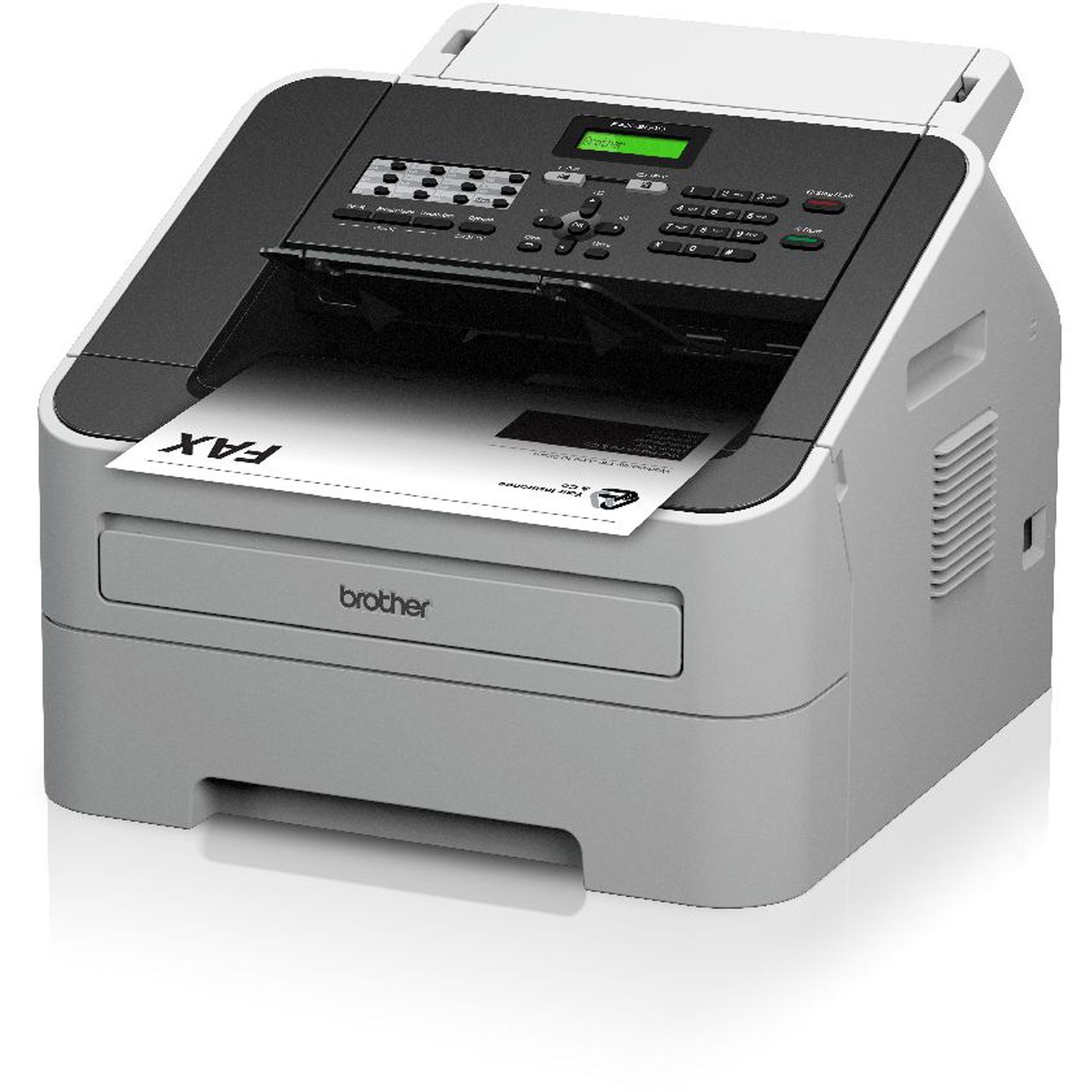
Brother, Fax, FAX LASER 2845 (Laser)Das kompakte Laserfax FAX-2845 arbeitet mit einer Übertragungsgeschwindigkeit von 33.600 bps. Zudem ist bereits ein Telefon in das Faxgerät integriert. Der automatische Vorlageneinzug fasst bis zu 30 Blatt. Somit ist es perfekt für den Arbeitsplatz geeignet.313,40 €*Versand: 0,00 €Sichere Weiterleitung zum Anbieter
-
HP LaserJet Multifunktionsdrucker M140w, Schwarz-Weiss, Drucker für kleine Büros, Drucken, Kopieren (Laser, Schwarz-Weiss), Drucker, Schwarz, WeissDer HP LaserJet Multifunktionsdrucker M140w ist eine effiziente Lösung für kleine Büros, die Wert auf Qualität und Vielseitigkeit legen. Mit seiner fortschrittlichen Laserdrucktechnologie liefert er gestochen scharfe Schwarz-Weiss-Drucke, die sowohl für Dokumente als auch für Präsentationen geeignet sind. Neben dem Drucken bietet dieser Multifunktionsdrucker auch die Möglichkeit zu kopieren und zu scannen, was ihn zu einem praktischen Alleskönner im Büroalltag macht. Die WLAN- und USB-Konnektivität ermöglicht eine einfache Integration in bestehende Netzwerke und sorgt für flexibles Drucken von verschiedenen Geräten. Zudem ist der Drucker mit einem EPEAT Silver Nachhaltigkeitslabel ausgezeichnet, was auf umweltfreundliche Eigenschaften hinweist. Der HP LaserJet M140w vereint Funktionalität und Effizienz in einem kompakten Design, ideal für die Anforderungen moderner Arbeitsumgebungen.178,63 €*Versand: 0,00 €Sichere Weiterleitung zum Anbieter
-
Brother, Fax, Fax-2840 (Laser)Mit 22 Zielwahlnummern und einer Kopiergeschwindigkeit von bis zu 20 Kopien pro Minute ist das Gerät für die anspruchsvollsten Anforderungen an die Dokumentenverarbeitung gerüstet. Über das intuitive Bedienfeld mit speziellen Funktionstasten realisieren Mitarbeiter die erforderlichen Ergebnisse schnell und unkompliziert. Dank der Fax- und Kopierfunktionen ist das FAX-2840 flexibel und ermöglicht eine unkomplizierte Bedienung. Die umfangreichen innovativen Funktionen sorgen dafür, dass das Büro über die erforderliche Funktionalität verfügt, um in der modernen Geschäftswelt erfolgreich zu agieren.326,68 €*Versand: 0,00 €Sichere Weiterleitung zum Anbieter



-
Wie kann ein Multifunktionsgerät effektiv beim Scannen, Drucken und Kopieren von Dokumenten eingesetzt werden?
Ein Multifunktionsgerät kann effektiv eingesetzt werden, indem es verschiedene Funktionen wie Scannen, Drucken und Kopieren in einem Gerät vereint. Durch die Verwendung von automatischen Dokumenteneinzügen können mehrere Seiten schnell gescannt oder kopiert werden. Zudem können Einstellungen wie Auflösung und Dateiformat angepasst werden, um die Qualität der Dokumente zu optimieren. **
-
Welche Vorteile bietet ein Multifunktionsgerät gegenüber dem Kauf separater Geräte für Drucken, Scannen und Kopieren?
Ein Multifunktionsgerät spart Platz, da nur ein Gerät benötigt wird. Es ist kostengünstiger als der Kauf separater Geräte. Die Bedienung und Wartung sind einfacher, da alles in einem Gerät integriert ist. **
-
Wie konfiguriere ich einen Netzwerkdrucker in einem kleinen Büro?
1. Verbinde den Netzwerkdrucker mit dem Netzwerk über ein Ethernet-Kabel oder WLAN. 2. Gehe auf den Computer, auf dem der Drucker installiert werden soll, und füge den Drucker über die Systemeinstellungen hinzu. 3. Führe den Druckertest durch, um sicherzustellen, dass der Netzwerkdrucker korrekt konfiguriert ist und funktioniert. **
-
Wie kann ich den Brother DCP 145 als Netzwerkdrucker zum Scannen verwenden?
Um den Brother DCP 145 als Netzwerkdrucker zum Scannen zu verwenden, müssen Sie sicherstellen, dass der Drucker mit Ihrem Netzwerk verbunden ist. Überprüfen Sie die Netzwerkeinstellungen des Druckers und stellen Sie sicher, dass er eine IP-Adresse hat. Installieren Sie dann die entsprechende Software auf Ihrem Computer und wählen Sie den Netzwerkdrucker als Scangerät aus. Sie können dann über die Software auf dem Computer scannen und die gescannten Dateien speichern. **

Wie können Netzwerkdrucker effizient in ein bestehendes Netzwerk integriert werden, um die Druckerkapazitäten im Büro zu optimieren?
Netzwerkdrucker können effizient in ein bestehendes Netzwerk integriert werden, indem sie über das LAN-Kabel oder drahtlos verbunden werden. Es ist wichtig, die Druckertreiber auf allen Geräten im Netzwerk zu installieren, um einen reibungslosen Druckvorgang zu gewährleisten. Zudem sollte der Netzwerkdrucker zentral platziert werden, um die Zugänglichkeit für alle Mitarbeiter zu verbessern und die Druckerkapazitäten im Büro zu optimieren. **
Wie kann ein Multifunktionsgerät effizient genutzt werden, um verschiedene Büroaufgaben wie Drucken, Scannen und Kopieren zu erledigen?
Ein Multifunktionsgerät kann effizient genutzt werden, indem alle Funktionen regelmäßig genutzt werden, um die Anschaffungskosten zu rechtfertigen. Es ist wichtig, die richtigen Einstellungen für jede Aufgabe vorzunehmen, um Zeit und Ressourcen zu sparen. Zudem sollte das Gerät regelmäßig gewartet und mit hochwertigem Zubehör ausgestattet werden, um eine optimale Leistung sicherzustellen. **
Top-Angebote
Produkte zum Begriff Netzwerkdrucker:
-
HP Color Laser MFP 178nwg, Drucken, Kopieren, ScannenArbeiten Sie effizient mit einem MFP, dem weltweit kleinsten seiner Klasse.[1] Drucken, scannen, kopieren und faxen[2] Sie mit hochwertigem Farbergebnis und drucken und scannen Sie von Ihrem Handy aus.[3] Auf einen Blick GerätLaser · Farbe · Drucken, Scannen, Kopieren Geschwindigkeit18 Seiten pro Minute Papierbis A4 · 150 Blätter · automatischer Duplex VerbindungLAN, WLAN, Apple AirPrint, Google Cloud Print Auslastung20.000 Seiten pro Monat Produktbeschreibung Dynamische Sicherheit Drucker mit dynamischer Sicherheitsfunktion Produkt-Haftungsausschluss Einige Drucker von HP sind nur für die Verwendung mit Druckpatronen vorgesehen, die über neue oder wiederverwendete Chips oder elektronische Schaltkreise von HP verfügen. Diese Drucker verwenden dynamische Sicherheitsmaßnahmen, um Druckpatronen mit einem nicht von HP stammenden Chip oder einem nicht von HP stammenden elektronischen Schaltkreis zu blockieren. Regelmäßige Firmware-Updates erhalten die Wirksamkeit dieser Maßnahmen aufrech...318,70 €*Versand: 0,00 €Sichere Weiterleitung zum Anbieter
-
Brother, Fax, FAX LASER 2845 (Laser)Das kompakte Laserfax FAX-2845 arbeitet mit einer Übertragungsgeschwindigkeit von 33.600 bps. Zudem ist bereits ein Telefon in das Faxgerät integriert. Der automatische Vorlageneinzug fasst bis zu 30 Blatt. Somit ist es perfekt für den Arbeitsplatz geeignet.313,40 €*Versand: 0,00 €Sichere Weiterleitung zum Anbieter
-
Kann ein USB-Netzwerkdrucker über die Fritzbox scannen?
Ja, ein USB-Netzwerkdrucker kann über die Fritzbox scannen, sofern der Drucker über eine entsprechende Scanfunktion verfügt und diese von der Fritzbox unterstützt wird. Es ist jedoch wichtig zu beachten, dass nicht alle USB-Druckermodelle diese Funktion haben und dass möglicherweise zusätzliche Konfigurationsschritte erforderlich sind, um den Scanbetrieb einzurichten. Es wird empfohlen, die Anleitung des Druckers und der Fritzbox zu konsultieren oder den Hersteller des Druckers um Unterstützung zu bitten. **
-
Kann der Netzwerkdrucker auch zum Scannen verwendet werden?
Ja, viele Netzwerkdrucker verfügen über eine Scanfunktion, mit der Dokumente gescannt und als Dateien auf einem Computer oder einem Netzwerklaufwerk gespeichert werden können. Dies ermöglicht es Benutzern, Dokumente direkt von ihrem Computer aus zu scannen, ohne dass ein separater Scanner erforderlich ist. **
-
Wie kann ein Multifunktionsgerät effektiv beim Scannen, Drucken und Kopieren von Dokumenten eingesetzt werden?
Ein Multifunktionsgerät kann effektiv eingesetzt werden, indem es verschiedene Funktionen wie Scannen, Drucken und Kopieren in einem Gerät vereint. Durch die Verwendung von automatischen Dokumenteneinzügen können mehrere Seiten schnell gescannt oder kopiert werden. Zudem können Einstellungen wie Auflösung und Dateiformat angepasst werden, um die Qualität der Dokumente zu optimieren. **
-
Welche Vorteile bietet ein Multifunktionsgerät gegenüber dem Kauf separater Geräte für Drucken, Scannen und Kopieren?
Ein Multifunktionsgerät spart Platz, da nur ein Gerät benötigt wird. Es ist kostengünstiger als der Kauf separater Geräte. Die Bedienung und Wartung sind einfacher, da alles in einem Gerät integriert ist. **
Ähnliche Suchbegriffe für Netzwerkdrucker
-
HP LaserJet Multifunktionsdrucker M140w, Schwarz-Weiss, Drucker für kleine Büros, Drucken, Kopieren (Laser, Schwarz-Weiss), Drucker, Schwarz, WeissDer HP LaserJet Multifunktionsdrucker M140w ist eine effiziente Lösung für kleine Büros, die Wert auf Qualität und Vielseitigkeit legen. Mit seiner fortschrittlichen Laserdrucktechnologie liefert er gestochen scharfe Schwarz-Weiss-Drucke, die sowohl für Dokumente als auch für Präsentationen geeignet sind. Neben dem Drucken bietet dieser Multifunktionsdrucker auch die Möglichkeit zu kopieren und zu scannen, was ihn zu einem praktischen Alleskönner im Büroalltag macht. Die WLAN- und USB-Konnektivität ermöglicht eine einfache Integration in bestehende Netzwerke und sorgt für flexibles Drucken von verschiedenen Geräten. Zudem ist der Drucker mit einem EPEAT Silver Nachhaltigkeitslabel ausgezeichnet, was auf umweltfreundliche Eigenschaften hinweist. Der HP LaserJet M140w vereint Funktionalität und Effizienz in einem kompakten Design, ideal für die Anforderungen moderner Arbeitsumgebungen.178,63 €*Versand: 0,00 €Sichere Weiterleitung zum Anbieter
-
Brother, Fax, Fax-2840 (Laser)Mit 22 Zielwahlnummern und einer Kopiergeschwindigkeit von bis zu 20 Kopien pro Minute ist das Gerät für die anspruchsvollsten Anforderungen an die Dokumentenverarbeitung gerüstet. Über das intuitive Bedienfeld mit speziellen Funktionstasten realisieren Mitarbeiter die erforderlichen Ergebnisse schnell und unkompliziert. Dank der Fax- und Kopierfunktionen ist das FAX-2840 flexibel und ermöglicht eine unkomplizierte Bedienung. Die umfangreichen innovativen Funktionen sorgen dafür, dass das Büro über die erforderliche Funktionalität verfügt, um in der modernen Geschäftswelt erfolgreich zu agieren.326,68 €*Versand: 0,00 €Sichere Weiterleitung zum Anbieter
-
Brother, Fax, Fax-2940 (Laser)Der FAX-2940 ist viel mehr als nur ein Faxgerät. Er bietet eine Faxgeschwindigkeit von 33.600 bps, einen 400-seitigen Speicher, 22 Zielspeicher und 200 Kurzwahl-Speicher. Ausserdem fungiert er als Kopierer mit einer maximalen Geschwindigkeit von 20 Kopien pro Minute, einem 20-Seiten-pro-Minute Schwarzweiss-Drucker und einem CIS-Scanner. Das Gerät verfügt über ein 250-Blatt-Papierfach, einen automatischen Dokumenteneinzug für 20 Blätter und einen Einzelblatteinzug sowie über hochergiebige Toner.416,00 €*Versand: 0,00 €Sichere Weiterleitung zum Anbieter
-
Wie konfiguriere ich einen Netzwerkdrucker in einem kleinen Büro?
1. Verbinde den Netzwerkdrucker mit dem Netzwerk über ein Ethernet-Kabel oder WLAN. 2. Gehe auf den Computer, auf dem der Drucker installiert werden soll, und füge den Drucker über die Systemeinstellungen hinzu. 3. Führe den Druckertest durch, um sicherzustellen, dass der Netzwerkdrucker korrekt konfiguriert ist und funktioniert. **
-
Wie kann ich den Brother DCP 145 als Netzwerkdrucker zum Scannen verwenden?
Um den Brother DCP 145 als Netzwerkdrucker zum Scannen zu verwenden, müssen Sie sicherstellen, dass der Drucker mit Ihrem Netzwerk verbunden ist. Überprüfen Sie die Netzwerkeinstellungen des Druckers und stellen Sie sicher, dass er eine IP-Adresse hat. Installieren Sie dann die entsprechende Software auf Ihrem Computer und wählen Sie den Netzwerkdrucker als Scangerät aus. Sie können dann über die Software auf dem Computer scannen und die gescannten Dateien speichern. **
-
Wie können Netzwerkdrucker effizient in ein bestehendes Netzwerk integriert werden, um die Druckerkapazitäten im Büro zu optimieren?
Netzwerkdrucker können effizient in ein bestehendes Netzwerk integriert werden, indem sie über das LAN-Kabel oder drahtlos verbunden werden. Es ist wichtig, die Druckertreiber auf allen Geräten im Netzwerk zu installieren, um einen reibungslosen Druckvorgang zu gewährleisten. Zudem sollte der Netzwerkdrucker zentral platziert werden, um die Zugänglichkeit für alle Mitarbeiter zu verbessern und die Druckerkapazitäten im Büro zu optimieren. **
-
Wie kann ein Multifunktionsgerät effizient genutzt werden, um verschiedene Büroaufgaben wie Drucken, Scannen und Kopieren zu erledigen?
Ein Multifunktionsgerät kann effizient genutzt werden, indem alle Funktionen regelmäßig genutzt werden, um die Anschaffungskosten zu rechtfertigen. Es ist wichtig, die richtigen Einstellungen für jede Aufgabe vorzunehmen, um Zeit und Ressourcen zu sparen. Zudem sollte das Gerät regelmäßig gewartet und mit hochwertigem Zubehör ausgestattet werden, um eine optimale Leistung sicherzustellen. **
* Alle Preise verstehen sich inklusive der gesetzlichen Mehrwertsteuer und ggf. zuzüglich Versandkosten. Die Angebotsinformationen basieren auf den Angaben des jeweiligen Shops und werden über automatisierte Prozesse aktualisiert. Eine Aktualisierung in Echtzeit findet nicht statt, so dass es im Einzelfall zu Abweichungen kommen kann. ** Hinweis: Teile dieses Inhalts wurden von KI erstellt.