Domain laser-fax.de kaufen?
Wir ziehen mit dem Projekt
laser-fax.de um.
Sind Sie am Kauf der Domain
laser-fax.de interessiert?
domain@kv-gmbh.de · 0541-91531010
Domain laser-fax.de kaufen?
Wie kann ein Multifunktionsgerät effektiv beim Scannen, Drucken und Kopieren von Dokumenten eingesetzt werden?
Ein Multifunktionsgerät kann effektiv eingesetzt werden, indem es verschiedene Funktionen wie Scannen, Drucken und Kopieren in einem Gerät vereint. Durch die Verwendung von automatischen Dokumenteneinzügen können mehrere Seiten schnell gescannt oder kopiert werden. Zudem können Einstellungen wie Auflösung und Dateiformat angepasst werden, um die Qualität der Dokumente zu optimieren. **
Welche Vorteile bietet ein Multifunktionsgerät gegenüber dem Kauf separater Geräte für Drucken, Scannen und Kopieren?
Ein Multifunktionsgerät spart Platz, da nur ein Gerät benötigt wird. Es ist kostengünstiger als der Kauf separater Geräte. Die Bedienung und Wartung sind einfacher, da alles in einem Gerät integriert ist. **

Ähnliche Suchbegriffe für Excel
Top-Angebote
Produkte zum Begriff Excel:
-
Webinarvideo: Excel-Workshop 2/7 - Gestaltungsmöglichkeiten in ExcelEine Aufzeichnung des Webinars "Excel 2 - Gestaltungsmöglichkeiten in Excel" mit Thomas Dettweiler. Teil 2/7 - Die Gestaltungsmöglichkeiten in Excel: Excel dient primär der Kalkulation von Werten. Dennoch möchte man die Daten optisch mit Rahmen, Ausrichtung, Formen, Bildern, Kopf- & Fußzeilen etc. aufpeppen. Mit wenigen Mausklicks können Sie aus einer langweiligen Tabelle ein anschauliches Angebot/ eine anschauliche Rechnung erstellen oder Ihre Objekte aufpeppen. Als Grundlage wurde Excel 2010 verwendet. Die Beispiele funktionieren ab Version 2007, auch wenn die Optionsleisten ab Version 2013 wieder anders aussehen. Weitere Inhalte : Unterschied der Tabellen-Funktion zur manuellen Gestaltung einer Tabelle Gestaltung von Objektiven und Fotos Seitenlayout inkl. Kopf/Fußzeile und Druckoptionen Inklusive dem fertigen Excel-Beispiel-Sheet!19,00 €*Versand: 0,00 €Sichere Weiterleitung zum Anbieter
-
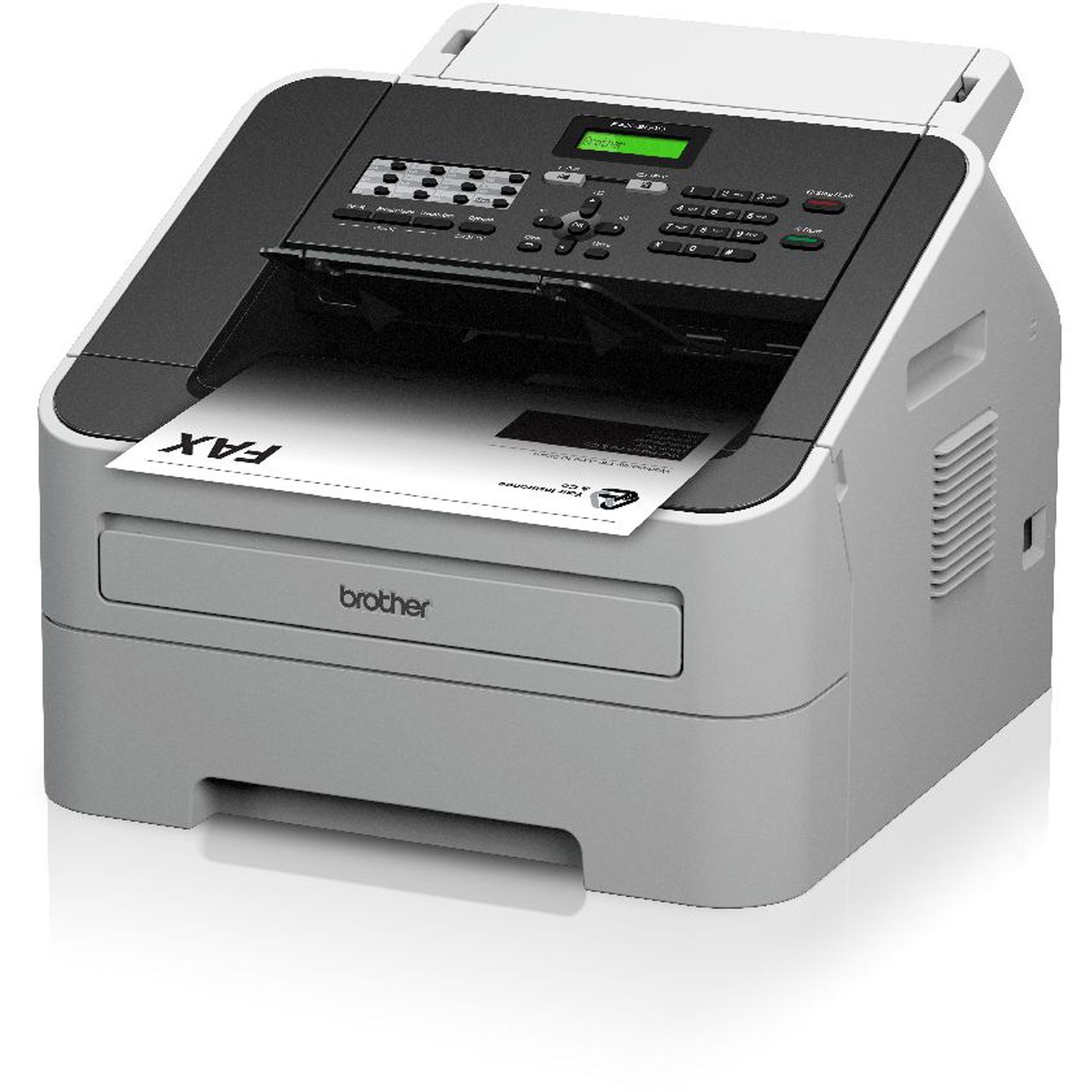
Brother, Fax, FAX LASER 2845 (Laser)Das kompakte Laserfax FAX-2845 arbeitet mit einer Übertragungsgeschwindigkeit von 33.600 bps. Zudem ist bereits ein Telefon in das Faxgerät integriert. Der automatische Vorlageneinzug fasst bis zu 30 Blatt. Somit ist es perfekt für den Arbeitsplatz geeignet.313,40 €*Versand: 0,00 €Sichere Weiterleitung zum Anbieter




-
Wie kann ein Multifunktionsgerät effizient genutzt werden, um verschiedene Büroaufgaben wie Drucken, Scannen und Kopieren zu erledigen?
Ein Multifunktionsgerät kann effizient genutzt werden, indem alle Funktionen regelmäßig genutzt werden, um die Anschaffungskosten zu rechtfertigen. Es ist wichtig, die richtigen Einstellungen für jede Aufgabe vorzunehmen, um Zeit und Ressourcen zu sparen. Zudem sollte das Gerät regelmäßig gewartet und mit hochwertigem Zubehör ausgestattet werden, um eine optimale Leistung sicherzustellen. **
-
Welche verschiedenen Funktionen bietet ein typisches Multifunktionsgerät? Welche Vorteile bringt ein Multifunktionsgerät im Vergleich zu einzelnen Geräten für Drucken, Scannen und Kopieren mit sich?
Ein typisches Multifunktionsgerät bietet die Funktionen Drucken, Scannen und Kopieren in einem Gerät. Dadurch spart man Platz, Kosten und Zeit im Vergleich zu separaten Geräten für jede Funktion. Zudem ermöglicht ein Multifunktionsgerät eine nahtlose Integration und einfache Bedienung aller Funktionen über eine einzige Benutzeroberfläche. **
-
Wie kann ich Zeilen in Excel kopieren?
Um Zeilen in Excel zu kopieren, markiere zuerst die Zeilen, die du kopieren möchtest. Klicke dann mit der rechten Maustaste auf die markierten Zeilen und wähle "Kopieren" aus dem Kontextmenü. Gehe dann zu der Stelle, an der du die Zeilen einfügen möchtest, klicke mit der rechten Maustaste und wähle "Einfügen" aus dem Kontextmenü. **
-
Wie kann ich Formeln in Excel kopieren?
Um Formeln in Excel zu kopieren, markiere zunächst die Zelle oder den Zellbereich, der die Formel enthält. Anschließend kannst du entweder die Tastenkombination Strg + C verwenden oder auf die Schaltfläche "Kopieren" in der Symbolleiste klicken. Danach navigiere zu der Zelle oder dem Zellbereich, in den du die Formel kopieren möchtest, und füge sie mit der Tastenkombination Strg + V ein. Alternativ kannst du auch die Funktion "Zellen einfügen" verwenden, um die Formel in die ausgewählten Zellen zu kopieren. Stelle sicher, dass du beim Kopieren von Formeln auf relative oder absolute Zellbezüge achtest, um sicherzustellen, dass die Formel korrekt funktioniert. **


Wie kann ich Kommentare in Excel drucken?
Um Kommentare in Excel zu drucken, musst du sicherstellen, dass die Option "Kommentare drucken" aktiviert ist. Gehe dazu auf "Datei" > "Optionen" > "Erweitert" und scrolle dann zu "Drucken". Dort kannst du die Option "Kommentare drucken" auswählen. Anschließend kannst du dein Arbeitsblatt wie gewohnt drucken und die Kommentare sollten mitgedruckt werden. Stelle sicher, dass genügend Platz auf der Seite vorhanden ist, damit die Kommentare lesbar sind. Du kannst auch die Größe der Kommentare anpassen, indem du sie in der Ansicht vergrößerst, bevor du sie druckst. **
Wo speichert Excel Zuletzt verwendete Dokumente?
Excel speichert die zuletzt verwendeten Dokumente in der Liste der zuletzt geöffneten Dateien. Diese Liste kann über das Menü "Datei" und dann "Öffnen" aufgerufen werden. Dort werden die zuletzt geöffneten Dateien in der Reihenfolge ihres Zugriffs angezeigt. Diese Funktion erleichtert es Benutzern, schnell auf ihre häufig verwendeten Dateien zuzugreifen, ohne sie jedes Mal manuell suchen zu müssen. Es ist wichtig zu beachten, dass diese Liste begrenzt ist und nur eine bestimmte Anzahl von zuletzt geöffneten Dateien speichert. Benutzer können auch die Option "Zuletzt verwendet" im Menü "Datei" verwenden, um schnell auf ihre zuletzt geöffneten Dateien zuzugreifen. **
Top-Angebote
Produkte zum Begriff Excel:
-
HP Color Laser MFP 178nwg, Drucken, Kopieren, ScannenArbeiten Sie effizient mit einem MFP, dem weltweit kleinsten seiner Klasse.[1] Drucken, scannen, kopieren und faxen[2] Sie mit hochwertigem Farbergebnis und drucken und scannen Sie von Ihrem Handy aus.[3] Auf einen Blick GerätLaser · Farbe · Drucken, Scannen, Kopieren Geschwindigkeit18 Seiten pro Minute Papierbis A4 · 150 Blätter · automatischer Duplex VerbindungLAN, WLAN, Apple AirPrint, Google Cloud Print Auslastung20.000 Seiten pro Monat Produktbeschreibung Dynamische Sicherheit Drucker mit dynamischer Sicherheitsfunktion Produkt-Haftungsausschluss Einige Drucker von HP sind nur für die Verwendung mit Druckpatronen vorgesehen, die über neue oder wiederverwendete Chips oder elektronische Schaltkreise von HP verfügen. Diese Drucker verwenden dynamische Sicherheitsmaßnahmen, um Druckpatronen mit einem nicht von HP stammenden Chip oder einem nicht von HP stammenden elektronischen Schaltkreis zu blockieren. Regelmäßige Firmware-Updates erhalten die Wirksamkeit dieser Maßnahmen aufrech...318,70 €*Versand: 0,00 €Sichere Weiterleitung zum Anbieter
-
Wie kann ein Multifunktionsgerät effektiv beim Scannen, Drucken und Kopieren von Dokumenten eingesetzt werden?
Ein Multifunktionsgerät kann effektiv eingesetzt werden, indem es verschiedene Funktionen wie Scannen, Drucken und Kopieren in einem Gerät vereint. Durch die Verwendung von automatischen Dokumenteneinzügen können mehrere Seiten schnell gescannt oder kopiert werden. Zudem können Einstellungen wie Auflösung und Dateiformat angepasst werden, um die Qualität der Dokumente zu optimieren. **
-
Welche Vorteile bietet ein Multifunktionsgerät gegenüber dem Kauf separater Geräte für Drucken, Scannen und Kopieren?
Ein Multifunktionsgerät spart Platz, da nur ein Gerät benötigt wird. Es ist kostengünstiger als der Kauf separater Geräte. Die Bedienung und Wartung sind einfacher, da alles in einem Gerät integriert ist. **
-
Wie kann ein Multifunktionsgerät effizient genutzt werden, um verschiedene Büroaufgaben wie Drucken, Scannen und Kopieren zu erledigen?
Ein Multifunktionsgerät kann effizient genutzt werden, indem alle Funktionen regelmäßig genutzt werden, um die Anschaffungskosten zu rechtfertigen. Es ist wichtig, die richtigen Einstellungen für jede Aufgabe vorzunehmen, um Zeit und Ressourcen zu sparen. Zudem sollte das Gerät regelmäßig gewartet und mit hochwertigem Zubehör ausgestattet werden, um eine optimale Leistung sicherzustellen. **
-
Welche verschiedenen Funktionen bietet ein typisches Multifunktionsgerät? Welche Vorteile bringt ein Multifunktionsgerät im Vergleich zu einzelnen Geräten für Drucken, Scannen und Kopieren mit sich?
Ein typisches Multifunktionsgerät bietet die Funktionen Drucken, Scannen und Kopieren in einem Gerät. Dadurch spart man Platz, Kosten und Zeit im Vergleich zu separaten Geräten für jede Funktion. Zudem ermöglicht ein Multifunktionsgerät eine nahtlose Integration und einfache Bedienung aller Funktionen über eine einzige Benutzeroberfläche. **
Ähnliche Suchbegriffe für Excel
-
Webinarvideo: Excel-Workshop 2/7 - Gestaltungsmöglichkeiten in ExcelEine Aufzeichnung des Webinars "Excel 2 - Gestaltungsmöglichkeiten in Excel" mit Thomas Dettweiler. Teil 2/7 - Die Gestaltungsmöglichkeiten in Excel: Excel dient primär der Kalkulation von Werten. Dennoch möchte man die Daten optisch mit Rahmen, Ausrichtung, Formen, Bildern, Kopf- & Fußzeilen etc. aufpeppen. Mit wenigen Mausklicks können Sie aus einer langweiligen Tabelle ein anschauliches Angebot/ eine anschauliche Rechnung erstellen oder Ihre Objekte aufpeppen. Als Grundlage wurde Excel 2010 verwendet. Die Beispiele funktionieren ab Version 2007, auch wenn die Optionsleisten ab Version 2013 wieder anders aussehen. Weitere Inhalte : Unterschied der Tabellen-Funktion zur manuellen Gestaltung einer Tabelle Gestaltung von Objektiven und Fotos Seitenlayout inkl. Kopf/Fußzeile und Druckoptionen Inklusive dem fertigen Excel-Beispiel-Sheet!19,00 €*Versand: 0,00 €Sichere Weiterleitung zum Anbieter
-
Brother, Fax, FAX LASER 2845 (Laser)Das kompakte Laserfax FAX-2845 arbeitet mit einer Übertragungsgeschwindigkeit von 33.600 bps. Zudem ist bereits ein Telefon in das Faxgerät integriert. Der automatische Vorlageneinzug fasst bis zu 30 Blatt. Somit ist es perfekt für den Arbeitsplatz geeignet.313,40 €*Versand: 0,00 €Sichere Weiterleitung zum Anbieter
-
Webinarvideo: Excel-Workshop 3/7 - Diagramme in Excel erstellenEine Aufzeichnung des Webinars "Excel 3 - Diagramme erstellen und richtig einsetzen" mit Thomas Dettweiler. Teil 3/7 - Diagramme in Excel erstellen: In diesem Webinar geht es um die Diagrammbearbeitung. Neben den verschiedenen Diagrammtypen zeigen wir Ihnen, wie schnell und einfach Sie die Darstellung auf Ihre eigenen Wunschfarben abändern und das Layout des Diagramms verändern. Als Grundlage wurde Excel 2010 verwendet. Die Beispiele funktionieren ab Version 2007, auch wenn die Optionsleisten ab Version 2013 wieder anders aussehen. Weitere Inhalte Erstellen eines eigenen Diagrammlayout/-Designs Diagramm mit zwei Skalen bzw. unterschiedlichen Formaten Weitere Formatierungsmöglichkeiten Inklusive dem fertigen Excel-Beispiel-Sheet!19,00 €*Versand: 0,00 €Sichere Weiterleitung zum Anbieter
-
Microsoft Excel 2007Microsoft Excel ist eines der leistungsfähigsten Tabellenkalkulationsprogramme der Welt. Mit Microsoft Excel 2007 vereinfachen Sie Ihren Büroalltag mit den umfangreichen Formeln und Funktionen. Nutzen Sie die vielseitigen Visualisierungsmöglichkeiten und erstellen Sie aussagekräftige Diagramme für Ihre Daten. Sie können Ihre Berichtsausgabe in viele verschiedene Formate der Tabellenkalkulationssoftware Microsoft Excel 2007 exportieren. Das Format Microsoft Excel 2007 gibt Berichte im nativen Excel-XML-Format (auch als XLSX bekannt) aus. So können Sie schnell native Excel-Tabellen für Microsoft Excel 2002, Microsoft Excel 2003 und Microsoft Excel 2007 bereitstellen. Benutzer von Microsoft Excel 2002 und Microsoft Excel 2003 müssen das Microsoft Office Compatibility Pack installieren. Dieses enthält Funktionen zum Öffnen und Speichern des neuen Formats Um Microsoft Excel 2007 schnell und effizient nutzen zu können, benötigen wir einige Grundlagen über den Aufbau und die Funktionsweise der Tabellenkalkulation Excel von Microsoft. Wir benutzen Tabellen, um mit Zahlen zu rechnen - soweit noch logisch. Wichtig ist, dass wir die einzelnen Bestandteile unserer Tabelle eindeutig benennen können, damit wir später bei Berechnungen auf Werte in bestimmten Zellen zugreifen können. Für eine Zelle haben wir eine Spalte, in der sich die Zelle befindet, eine Zeile in der Tabelle außerdem kann es mehr als ein Tabellenblatt (Arbeitsblatt) geben (muss es aber nicht) Benötigen wir mehrere zusammenhängende Zellen, spricht man von einem Bereich. Spaltenbezeichnung in Microsoft Excel 2007 Die Spalten der Tabelle sind mit Großbuchstaben beschriftet und beginnen mit "A". In unserem Beispiel steht der Wert "12" in Spalte "B". Bei der sechsundzwanzigsten Spalte sind wir bei dem Buchstaben "Z". Je nach Anwendung können aber auch mehr als 26 Spalten notwendig sein. Jetzt arbeiten wir einfach mit Doppelbuchstaben als Bezeichnung - die 27zigste Spalte hat dann die Bezeichnung "AA". Bei der 702. Spalte mit der Bezeichnung "ZZ" sind die zweistelligen Bezeichnungen zu Ende. Dann arbeiten wir einfach mit 3 Buchstaben weiter. Wir haben also genug Kapazität. Wer braucht da noch den Klugscheißermodus auf Partys. Auf die Frage, wie viele Spalten in Excel möglich sind, gibt es 2 Antworten. Seit Microsoft Excel 2007 sind 16.384 Spalten möglich - die letzte Spalte in Excel ist XFD. Vor Excel 2007 waren "nur" 256 Spalten möglich. Die Tastenkombination, um zur letzten Spalte zu springen, ist: STRG + Pfeil nach rechts (MAC: CMD + Pfeil nach rechts) (probieren Sie einfach auch das Gegenteil aus). Zeilenbezeichnung in Microsoft Excel 2007 Die Zeilennummer wird auf der linken Seite fortlaufend in Dezimalzahlen angegeben. Das beginnt bei der Nummer 1 und geht bis zur Zeile 1.048.576 (vor Excel 2007 waren nur 65.636 Zeilen möglich). Die Position eines Wertes kann durch die Angabe von Spalte und Zeile beschrieben werden (Excel geht immer in dieser Reihenfolge vor). Unsere Beispielzahl "34,5" aus dem obigen Beispiel befindet sich also an Position C2. Position einer Zelle Diese Positionsangabe wird in Excel oben ganz links angezeigt. Wir sehen im obigen Beispiel für unseren Inhalt "34,5" die Position "C2". Wir können über dieses Feld direkt zu einer Position springen, indem wir dort eine Positionsbezeichnung eingeben. Geben Sie hier einfach "Z6" ein und bestätigen Sie. Wir werden dann direkt in die Zelle "Z6" gebeamt. Tabellenblatt (Arbeitsblatt) - mehr als 1 für mehr Komfort Mit der Angabe von Spalte und Zeile haben wir eine relativ klare Positionsbezeichnung - allerdings müssen wir noch das Tabellenblatt angeben, wenn wir mit mehr als einem Tabellenblatt (Arbeitsblatt) arbeiten. Wir können in Excel mit mehr als einem Tabellenblatt arbeiten. Dies ist je nach Anwendung sinnvoll. Die Beschriftung des Arbeitsblatts befindet sich in der Fußzeile der Tabelle und hat den Standardnamen "Tabelle1". In der neuesten Version von Microsoft Excel 2019 wird beim Erstellen einer neuen Arbeitsmappe nur ein Arbeitsblatt im Voraus erstellt. In früheren Versionen waren es immer 3 Arbeitsblätter auf einmal. Je nach Bedarf können weitere Arbeitsblätter erstellt werden. Diese können auch umbenannt werden und wir müssen uns nicht mehr mit dem sinnlosen Namen "Tabelle1" herumschlagen. Dazu später mehr. Bereich - mehrere zusammenhängende Zellen Wenn wir mehrere zusammenhängende Zellen in unsere Berechnung einbeziehen wollen, verwenden wir einen Bereich. Der Bereich wird durch die Startzelle (z. B. "B2") und die Endzelle (z. B. "B5") definiert. Wir haben also für diesen Bereich die Zellen "B2", "B3", "B4" und "B5" - diese Schreibweise wäre eindeutig zu aufwendig. Daher haben wir die Excel-Notation mit dem Doppelpunkt "B2:B5". Das kann man rechts genauso machen - der Bereich "B2:D2" enthält die Zellen "B2", "C2" und "D2". Darüber können auch komplette Blöcke definiert werden - die Definition "B2:C4" enthält B2, B3, B4, C2, C3 und C4. Die Darstellung des Inhalts ist wichtig - die ...17,95 €*Versand: 0,00 €Sichere Weiterleitung zum Anbieter
-
Wie kann ich Zeilen in Excel kopieren?
Um Zeilen in Excel zu kopieren, markiere zuerst die Zeilen, die du kopieren möchtest. Klicke dann mit der rechten Maustaste auf die markierten Zeilen und wähle "Kopieren" aus dem Kontextmenü. Gehe dann zu der Stelle, an der du die Zeilen einfügen möchtest, klicke mit der rechten Maustaste und wähle "Einfügen" aus dem Kontextmenü. **
-
Wie kann ich Formeln in Excel kopieren?
Um Formeln in Excel zu kopieren, markiere zunächst die Zelle oder den Zellbereich, der die Formel enthält. Anschließend kannst du entweder die Tastenkombination Strg + C verwenden oder auf die Schaltfläche "Kopieren" in der Symbolleiste klicken. Danach navigiere zu der Zelle oder dem Zellbereich, in den du die Formel kopieren möchtest, und füge sie mit der Tastenkombination Strg + V ein. Alternativ kannst du auch die Funktion "Zellen einfügen" verwenden, um die Formel in die ausgewählten Zellen zu kopieren. Stelle sicher, dass du beim Kopieren von Formeln auf relative oder absolute Zellbezüge achtest, um sicherzustellen, dass die Formel korrekt funktioniert. **
-
Wie kann ich Kommentare in Excel drucken?
Um Kommentare in Excel zu drucken, musst du sicherstellen, dass die Option "Kommentare drucken" aktiviert ist. Gehe dazu auf "Datei" > "Optionen" > "Erweitert" und scrolle dann zu "Drucken". Dort kannst du die Option "Kommentare drucken" auswählen. Anschließend kannst du dein Arbeitsblatt wie gewohnt drucken und die Kommentare sollten mitgedruckt werden. Stelle sicher, dass genügend Platz auf der Seite vorhanden ist, damit die Kommentare lesbar sind. Du kannst auch die Größe der Kommentare anpassen, indem du sie in der Ansicht vergrößerst, bevor du sie druckst. **
-
Wo speichert Excel Zuletzt verwendete Dokumente?
Excel speichert die zuletzt verwendeten Dokumente in der Liste der zuletzt geöffneten Dateien. Diese Liste kann über das Menü "Datei" und dann "Öffnen" aufgerufen werden. Dort werden die zuletzt geöffneten Dateien in der Reihenfolge ihres Zugriffs angezeigt. Diese Funktion erleichtert es Benutzern, schnell auf ihre häufig verwendeten Dateien zuzugreifen, ohne sie jedes Mal manuell suchen zu müssen. Es ist wichtig zu beachten, dass diese Liste begrenzt ist und nur eine bestimmte Anzahl von zuletzt geöffneten Dateien speichert. Benutzer können auch die Option "Zuletzt verwendet" im Menü "Datei" verwenden, um schnell auf ihre zuletzt geöffneten Dateien zuzugreifen. **
* Alle Preise verstehen sich inklusive der gesetzlichen Mehrwertsteuer und ggf. zuzüglich Versandkosten. Die Angebotsinformationen basieren auf den Angaben des jeweiligen Shops und werden über automatisierte Prozesse aktualisiert. Eine Aktualisierung in Echtzeit findet nicht statt, so dass es im Einzelfall zu Abweichungen kommen kann. ** Hinweis: Teile dieses Inhalts wurden von KI erstellt.