Domain laser-fax.de kaufen?
Wir ziehen mit dem Projekt
laser-fax.de um.
Sind Sie am Kauf der Domain
laser-fax.de interessiert?
domain@kv-gmbh.de · 0541-91531010
Domain laser-fax.de kaufen?
Welcher Laser Multifunktionsdrucker ist zu empfehlen?
Welcher Laser Multifunktionsdrucker ist zu empfehlen? Das hängt von verschiedenen Faktoren ab, wie zum Beispiel dem geplanten Einsatzbereich, der Druckgeschwindigkeit, der Druckqualität und den Funktionen wie Scannen und Kopieren. Es ist ratsam, sich über die verschiedenen Modelle auf dem Markt zu informieren und Vergleiche anzustellen, um den passenden Laser Multifunktionsdrucker für die individuellen Bedürfnisse zu finden. Zudem können auch Kundenbewertungen und Tests hilfreich sein, um eine fundierte Entscheidung zu treffen. Letztendlich sollte man auch auf den Preis achten und sicherstellen, dass das ausgewählte Modell ein gutes Preis-Leistungs-Verhältnis bietet. **
Wie kann ich über das Netzwerk mit dem Brother MFC 7820N scannen?
Um über das Netzwerk mit dem Brother MFC 7820N zu scannen, müssen Sie zunächst sicherstellen, dass der Drucker mit dem Netzwerk verbunden ist. Gehen Sie dann auf Ihrem Computer zu den Einstellungen für den Drucker und wählen Sie die Option zum Scannen über das Netzwerk aus. Geben Sie die IP-Adresse des Druckers ein und folgen Sie den Anweisungen auf dem Bildschirm, um den Scanvorgang abzuschließen. **
Ähnliche Suchbegriffe für Brother-MFC-L2800DW-Multifunktionsdrucker-Laser
Top-Angebote
Produkte zum Begriff Brother-MFC-L2800DW-Multifunktionsdrucker-Laser:
-
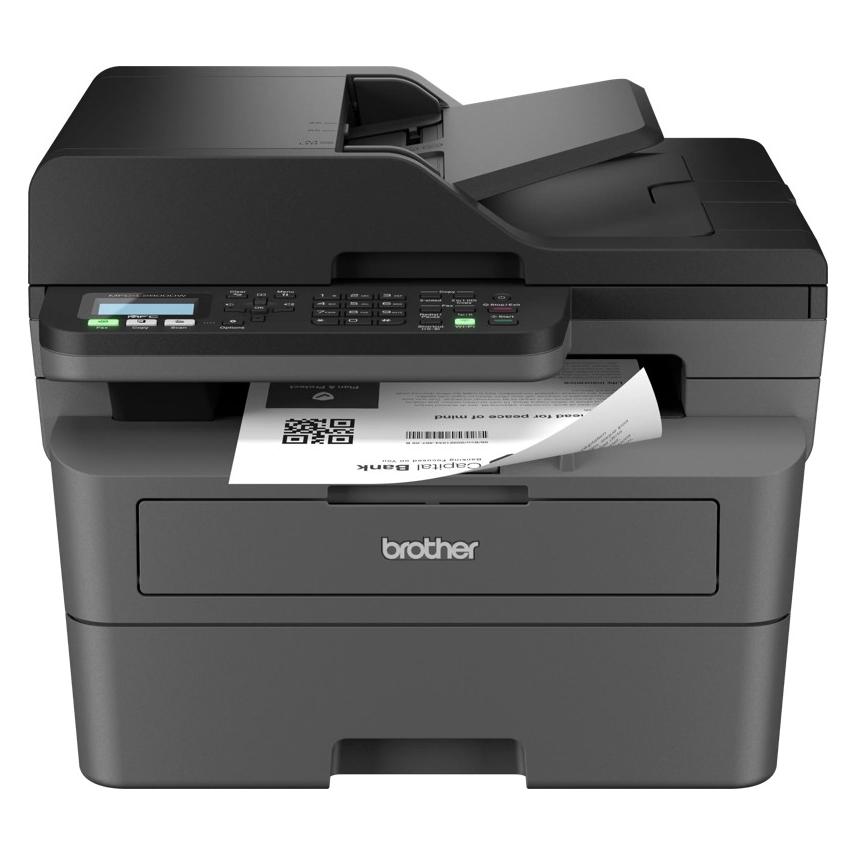
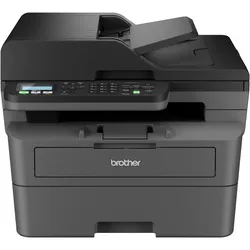
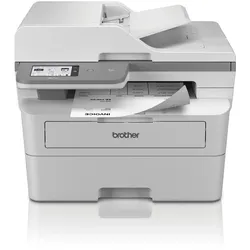
Brother MFC-L2800DW Multifunktionsdrucker Laser Schwarz-Weiß A4 Drucker, Scanner, Kopierer, Fax Duplex, LAN, USB, WLANDer Brother MFC-L2800DW - Kompakt, blitzschnell und kompromisslos zuverlässig. Arbeiten Sie im Homeoffice oder leiten Sie ein kleines Büro? Dann wissen Sie: Zeit ist wertvoll, Platz ist knapp und Technik muss einfach funktionieren. Der Brother MFC-L2800DW ist genau dafür gebaut. Als smarter 4-in-1-Monolaser-Multifunktionsdrucker vereint er professionelles Drucken, Scannen, Kopieren und Faxen in einem einzigen, eleganten Gerät. Warum der MFC-L2800DW die perfekte Wahl für Sie ist: Geschwindigkeit, die Sie weiterbringt: Mit einer Druckgeschwindigkeit von bis zu 26 Seiten pro Minute und einer extrem kurzen Wartezeit auf die erste Seite gehören Verzögerungen der Vergangenheit an. Volle Konnektivität - ganz ohne Kabelsalat: Dank modernem Dualband-WLAN (2,4 / 5 GHz), Wi-Fi Direct und Ethernet drucken und scannen Sie nahtlos von überall im Raum. Nutzen Sie die intuitive Brother Mobile Connect App, Apple AirPrint oder Mopria, um direkt von Ihrem Smartphone oder Tablet zu drucken. Clever sparen mit Duplexdruck: Schonen Sie Ihren Geldbeutel und die Umwelt. Der automatische beidseitige Druck senkt Ihren Papierverbrauch im Handumdrehen um bis zu 50 %. Komfort für Ihren Alltag: Der 50-Blatt-Vorlageneinzug (ADF) übernimmt das Scannen und Kopieren mehrseitiger Dokumente komplett für Sie. Gleichzeitig sorgt die geschlossene 250-Blatt-Papierkassette dafür, dass Sie seltener Papier nachlegen müssen und Ihre Vorräte staubfrei bleiben. Konzen295,00 €*Versand: 0,00 €Sichere Weiterleitung zum Anbieter
-
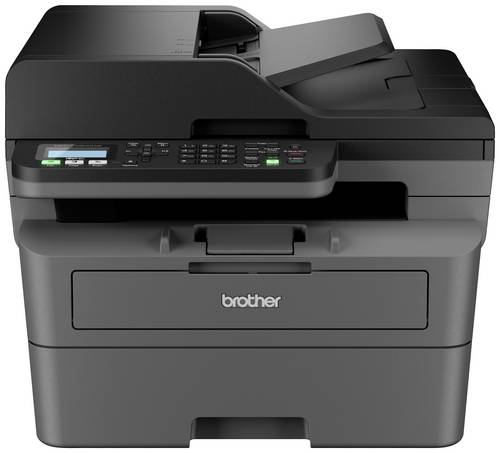
Brother MFC-L2800DW (Laser, Schwarz-Weiss), Drucker, SchwarzMit dem einfach anzuschliessenden Brother MFC-L2800DW sind Sie schnell startklar. Dieser multifunktionale Schwarzweiss-Laserdrucker verfügt über eine Reihe von effizienzsteigernden Funktionen und spart Ihnen Zeit durch schnelles Drucken und Scannen in hoher Qualität, automatischen beidseitigen Druck, Faxfunktion, eine grosszügige Papierfachkapazität und einen grossen automatischen Dokumenteneinzug. Arbeiten Sie intelligenter und laden Sie die Brother Mobile Connect App herunter, mit der Sie von praktisch überall aus drucken und scannen können. Das MFC-L2800DW hält Ihre Druckkosten niedrig, denn es verfügt über eine separate Trommel- und Tonereinheit, und der 700-Seiten-Inbox-Toner unterstützt Ihr höheres Druckvolumen. Der Toner lässt sich leicht auswechseln, und es ist ein hoch ergiebiger Toner erhältlich, der bis zu 3.000 Seiten druckt, was die Kosten pro Seite und die Häufigkeit des Austauschs reduziert.289,00 €*Versand: 0,00 €Sichere Weiterleitung zum Anbieter
-
Warum kann ich mit dem Brother MFC 5490CN über WLAN drucken, aber nicht scannen?
Es ist möglich, dass das Problem mit den Treibern oder der Konfiguration des Scanners zusammenhängt. Stellen Sie sicher, dass Sie die neuesten Treiber für den Scanner installiert haben und dass er korrekt mit dem WLAN-Netzwerk verbunden ist. Überprüfen Sie auch die Einstellungen des Scannersoftware und stellen Sie sicher, dass der Scanner über das WLAN-Netzwerk erkannt wird. Wenn das Problem weiterhin besteht, könnte es hilfreich sein, den technischen Support von Brother zu kontaktieren. **
-
Wie kann ich beim Brother MFC J5320DW beidseitig drucken?
Um beidseitig zu drucken, musst du zuerst sicherstellen, dass dein Brother MFC J5320DW über eine Duplexeinheit verfügt. Wenn dies der Fall ist, öffne das Druckermenü auf deinem Computer und wähle die Option "Druckeinstellungen". Dort solltest du die Möglichkeit haben, den Druckmodus auf "Duplex" oder "Beidseitig" umzustellen. Wähle diese Option aus und starte den Druckvorgang. **
-
Wie kann ich den Brother MFC 465CN kabellos drucken?
Um den Brother MFC 465CN kabellos zu drucken, musst du sicherstellen, dass der Drucker über eine WLAN-Funktion verfügt. Überprüfe dies in den Einstellungen des Druckers oder im Handbuch. Stelle dann sicher, dass dein Computer oder Mobilgerät mit demselben WLAN-Netzwerk verbunden ist und installiere die entsprechende Druckersoftware oder App. Wähle den Brother MFC 465CN als Drucker aus und starte den Druckvorgang. **
-
Wie kann ich mit dem Brother MFC 7420 Drucker scannen?
Um mit dem Brother MFC 7420 Drucker zu scannen, musst du zuerst sicherstellen, dass der Drucker mit deinem Computer verbunden ist. Dann öffne das Scanprogramm auf deinem Computer und wähle den Brother MFC 7420 als Scanner aus. Du kannst dann das Dokument auf den Scanner legen und den Scanvorgang starten. **
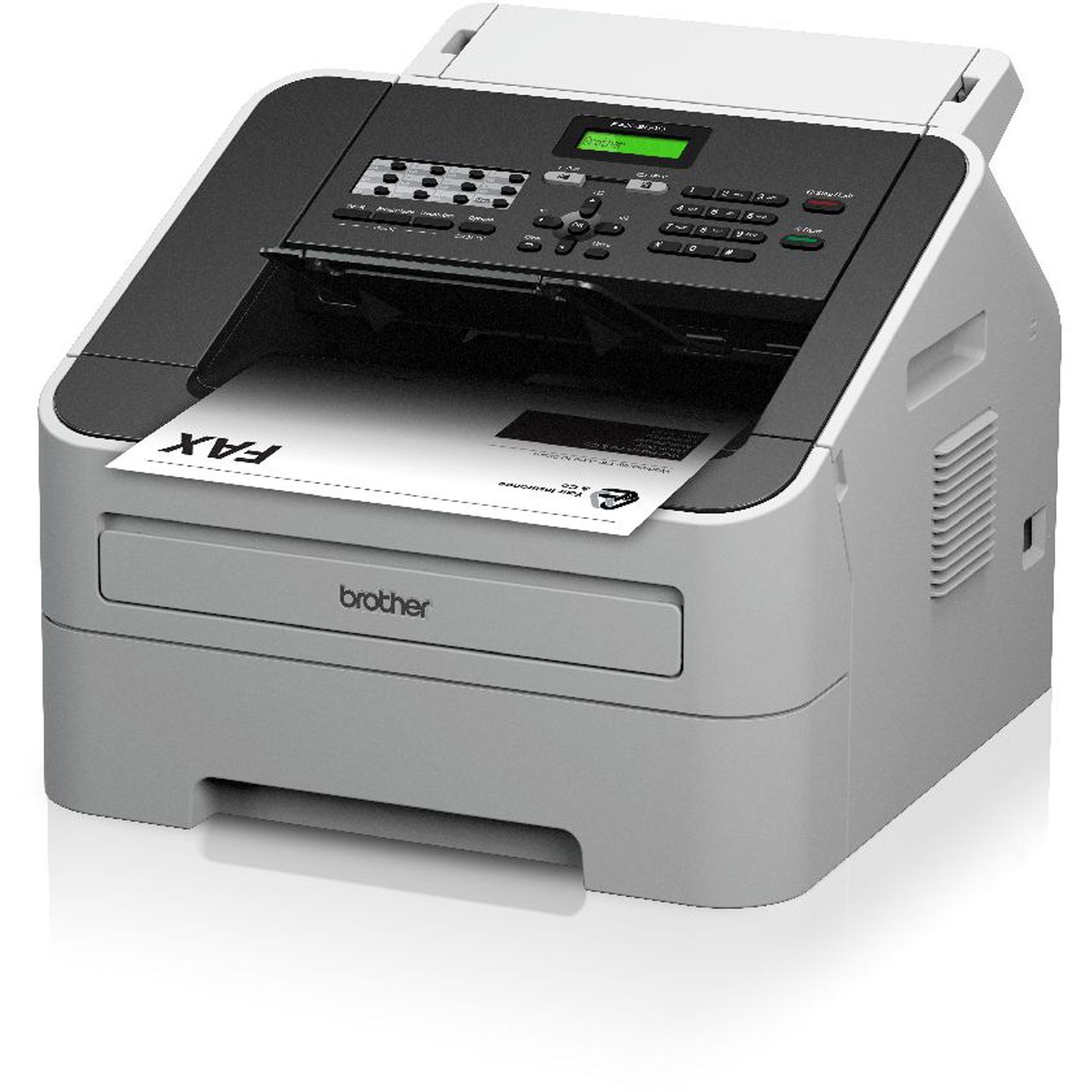

Kann man mit dem Brother MFC-J470DW Drucker über WLAN faxen?
Ja, der Brother MFC-J470DW Drucker unterstützt WLAN-Faxfunktionen. Sie können Faxe senden und empfangen, ohne dass eine physische Verbindung zum Drucker erforderlich ist. Sie müssen jedoch sicherstellen, dass der Drucker mit dem WLAN-Netzwerk verbunden ist und die entsprechenden Einstellungen vorgenommen wurden. **
Wie richte ich das Fax bei einem Brother MFC 490CW ein?
Um das Fax bei einem Brother MFC 490CW einzurichten, müssen Sie zunächst die Telefonleitung an das Gerät anschließen. Gehen Sie dann in das Menü des Druckers und wählen Sie die Option "Fax". Geben Sie Ihre Faxnummer ein und stellen Sie sicher, dass die Einstellungen wie gewünscht konfiguriert sind. **
Top-Angebote
Produkte zum Begriff Brother-MFC-L2800DW-Multifunktionsdrucker-Laser:
-
Brother MFC-L2800DW Multifunktionsdrucker Laser Schwarz-Weiß A4 Drucker, Scanner, Kopierer, Fax Duplex, LAN, USB, WLANDer Brother MFC-L2800DW - Kompakt, blitzschnell und kompromisslos zuverlässig. Arbeiten Sie im Homeoffice oder leiten Sie ein kleines Büro? Dann wissen Sie: Zeit ist wertvoll, Platz ist knapp und Technik muss einfach funktionieren. Der Brother MFC-L2800DW ist genau dafür gebaut. Als smarter 4-in-1-Monolaser-Multifunktionsdrucker vereint er professionelles Drucken, Scannen, Kopieren und Faxen in einem einzigen, eleganten Gerät. Warum der MFC-L2800DW die perfekte Wahl für Sie ist: Geschwindigkeit, die Sie weiterbringt: Mit einer Druckgeschwindigkeit von bis zu 26 Seiten pro Minute und einer extrem kurzen Wartezeit auf die erste Seite gehören Verzögerungen der Vergangenheit an. Volle Konnektivität - ganz ohne Kabelsalat: Dank modernem Dualband-WLAN (2,4 / 5 GHz), Wi-Fi Direct und Ethernet drucken und scannen Sie nahtlos von überall im Raum. Nutzen Sie die intuitive Brother Mobile Connect App, Apple AirPrint oder Mopria, um direkt von Ihrem Smartphone oder Tablet zu drucken. Clever sparen mit Duplexdruck: Schonen Sie Ihren Geldbeutel und die Umwelt. Der automatische beidseitige Druck senkt Ihren Papierverbrauch im Handumdrehen um bis zu 50 %. Komfort für Ihren Alltag: Der 50-Blatt-Vorlageneinzug (ADF) übernimmt das Scannen und Kopieren mehrseitiger Dokumente komplett für Sie. Gleichzeitig sorgt die geschlossene 250-Blatt-Papierkassette dafür, dass Sie seltener Papier nachlegen müssen und Ihre Vorräte staubfrei bleiben. Konzen295,00 €*Versand: 0,00 €Sichere Weiterleitung zum Anbieter
-
Welcher Laser Multifunktionsdrucker ist zu empfehlen?
Welcher Laser Multifunktionsdrucker ist zu empfehlen? Das hängt von verschiedenen Faktoren ab, wie zum Beispiel dem geplanten Einsatzbereich, der Druckgeschwindigkeit, der Druckqualität und den Funktionen wie Scannen und Kopieren. Es ist ratsam, sich über die verschiedenen Modelle auf dem Markt zu informieren und Vergleiche anzustellen, um den passenden Laser Multifunktionsdrucker für die individuellen Bedürfnisse zu finden. Zudem können auch Kundenbewertungen und Tests hilfreich sein, um eine fundierte Entscheidung zu treffen. Letztendlich sollte man auch auf den Preis achten und sicherstellen, dass das ausgewählte Modell ein gutes Preis-Leistungs-Verhältnis bietet. **
-
Wie kann ich über das Netzwerk mit dem Brother MFC 7820N scannen?
Um über das Netzwerk mit dem Brother MFC 7820N zu scannen, müssen Sie zunächst sicherstellen, dass der Drucker mit dem Netzwerk verbunden ist. Gehen Sie dann auf Ihrem Computer zu den Einstellungen für den Drucker und wählen Sie die Option zum Scannen über das Netzwerk aus. Geben Sie die IP-Adresse des Druckers ein und folgen Sie den Anweisungen auf dem Bildschirm, um den Scanvorgang abzuschließen. **
-
Warum kann ich mit dem Brother MFC 5490CN über WLAN drucken, aber nicht scannen?
Es ist möglich, dass das Problem mit den Treibern oder der Konfiguration des Scanners zusammenhängt. Stellen Sie sicher, dass Sie die neuesten Treiber für den Scanner installiert haben und dass er korrekt mit dem WLAN-Netzwerk verbunden ist. Überprüfen Sie auch die Einstellungen des Scannersoftware und stellen Sie sicher, dass der Scanner über das WLAN-Netzwerk erkannt wird. Wenn das Problem weiterhin besteht, könnte es hilfreich sein, den technischen Support von Brother zu kontaktieren. **
-
Wie kann ich beim Brother MFC J5320DW beidseitig drucken?
Um beidseitig zu drucken, musst du zuerst sicherstellen, dass dein Brother MFC J5320DW über eine Duplexeinheit verfügt. Wenn dies der Fall ist, öffne das Druckermenü auf deinem Computer und wähle die Option "Druckeinstellungen". Dort solltest du die Möglichkeit haben, den Druckmodus auf "Duplex" oder "Beidseitig" umzustellen. Wähle diese Option aus und starte den Druckvorgang. **
Ähnliche Suchbegriffe für Brother-MFC-L2800DW-Multifunktionsdrucker-Laser
-
Brother MFC-L2800DW (Laser, Schwarz-Weiss), Drucker, SchwarzMit dem einfach anzuschliessenden Brother MFC-L2800DW sind Sie schnell startklar. Dieser multifunktionale Schwarzweiss-Laserdrucker verfügt über eine Reihe von effizienzsteigernden Funktionen und spart Ihnen Zeit durch schnelles Drucken und Scannen in hoher Qualität, automatischen beidseitigen Druck, Faxfunktion, eine grosszügige Papierfachkapazität und einen grossen automatischen Dokumenteneinzug. Arbeiten Sie intelligenter und laden Sie die Brother Mobile Connect App herunter, mit der Sie von praktisch überall aus drucken und scannen können. Das MFC-L2800DW hält Ihre Druckkosten niedrig, denn es verfügt über eine separate Trommel- und Tonereinheit, und der 700-Seiten-Inbox-Toner unterstützt Ihr höheres Druckvolumen. Der Toner lässt sich leicht auswechseln, und es ist ein hoch ergiebiger Toner erhältlich, der bis zu 3.000 Seiten druckt, was die Kosten pro Seite und die Häufigkeit des Austauschs reduziert.289,00 €*Versand: 0,00 €Sichere Weiterleitung zum Anbieter
-
Laser, Günter: breVIA - LehrerbandbreVIA - Lehrerband , Der breVIA-Lehrerband bietet viele nützliche Hilfen für Lehrkräfte, die mit breVIA arbeiten: Zunächst wird das didaktische und methodische Konzept des Lehrwerks breVIA vorgestellt. Ferner finden sich zahlreiche durchdachte Vorschläge zur Sequenzplanung, die die Lehrkräfte bei der Vorbereitung des Unterrichts unterstüzen. Abgerundet wird der Lehrerband schließlich mit der Sammlung aller Lösungen zu Texten und Übungen des Lehrbuches. , Außenbeleuchtung > Beleuchtung , Erscheinungsjahr: 20190715, Produktform: Kartoniert, Autoren: Laser, Günter, Seitenzahl/Blattzahl: 112, Fachschema: Religionsunterricht / Lehrermaterial, Themenvorschläge~Latein~Glaube - Gläubigkeit, Bildungsmedien Fächer: Religion, Fachkategorie: Schule und Lernen~Geschichte~Fremdsprachendidaktik: Lehrmaterial, Begleitmaterial~Religion und Glaube, Sprache: Latein, Warengruppe: TB/Schulbücher/Unterrichtsmat./Lehrer, Fachkategorie: Fachspezifischer Unterricht, Thema: Verstehen, Text Sprache: ger, UNSPSC: 49019900, Warenverzeichnis für die Außenhandelsstatistik: 49019900, Verlag: Vandenhoeck + Ruprecht, Verlag: Vandenhoeck + Ruprecht, Verlag: Vandenhoeck & Ruprecht, Länge: 297, Breite: 210, Höhe: 12, Gewicht: 354, Produktform: Kartoniert, Genre: Schule und Lernen, Genre: Schule und Lernen, Herkunftsland: DEUTSCHLAND (DE), Katalog: deutschsprachige Titel, Katalog: Gesamtkatalog, Katalog: Lagerartikel, Book on Demand, ausgew. Medienartikel, Relevanz: 0002, Tendenz: -1, Unterkatalog: AK, Unterkatalog: Bücher, Unterkatalog: Lagerartikel, Unterkatalog: Schulbuch, Unterkatalog: Taschenbuch, WolkenId: 216968932,00 €*Versand: 0,00 €Sichere Weiterleitung zum Anbieter
-
Wie kann ich den Brother MFC 465CN kabellos drucken?
Um den Brother MFC 465CN kabellos zu drucken, musst du sicherstellen, dass der Drucker über eine WLAN-Funktion verfügt. Überprüfe dies in den Einstellungen des Druckers oder im Handbuch. Stelle dann sicher, dass dein Computer oder Mobilgerät mit demselben WLAN-Netzwerk verbunden ist und installiere die entsprechende Druckersoftware oder App. Wähle den Brother MFC 465CN als Drucker aus und starte den Druckvorgang. **
-
Wie kann ich mit dem Brother MFC 7420 Drucker scannen?
Um mit dem Brother MFC 7420 Drucker zu scannen, musst du zuerst sicherstellen, dass der Drucker mit deinem Computer verbunden ist. Dann öffne das Scanprogramm auf deinem Computer und wähle den Brother MFC 7420 als Scanner aus. Du kannst dann das Dokument auf den Scanner legen und den Scanvorgang starten. **
-
Kann man mit dem Brother MFC-J470DW Drucker über WLAN faxen?
Ja, der Brother MFC-J470DW Drucker unterstützt WLAN-Faxfunktionen. Sie können Faxe senden und empfangen, ohne dass eine physische Verbindung zum Drucker erforderlich ist. Sie müssen jedoch sicherstellen, dass der Drucker mit dem WLAN-Netzwerk verbunden ist und die entsprechenden Einstellungen vorgenommen wurden. **
-
Wie richte ich das Fax bei einem Brother MFC 490CW ein?
Um das Fax bei einem Brother MFC 490CW einzurichten, müssen Sie zunächst die Telefonleitung an das Gerät anschließen. Gehen Sie dann in das Menü des Druckers und wählen Sie die Option "Fax". Geben Sie Ihre Faxnummer ein und stellen Sie sicher, dass die Einstellungen wie gewünscht konfiguriert sind. **
* Alle Preise verstehen sich inklusive der gesetzlichen Mehrwertsteuer und ggf. zuzüglich Versandkosten. Die Angebotsinformationen basieren auf den Angaben des jeweiligen Shops und werden über automatisierte Prozesse aktualisiert. Eine Aktualisierung in Echtzeit findet nicht statt, so dass es im Einzelfall zu Abweichungen kommen kann. ** Hinweis: Teile dieses Inhalts wurden von KI erstellt.