Domain laser-fax.de kaufen?
Wir ziehen mit dem Projekt
laser-fax.de um.
Sind Sie am Kauf der Domain
laser-fax.de interessiert?
domain@kv-gmbh.de · 0541-91531010
Domain laser-fax.de kaufen?
Wie kann man mit dem Multifunktionsgerät HP Color Laser 178nwg ein Bild scannen und auf den PC hochladen?
Um ein Bild mit dem Multifunktionsgerät HP Color Laser 178nwg zu scannen und auf den PC hochzuladen, müssen Sie das Gerät zunächst mit Ihrem PC verbinden. Verwenden Sie dann die Scan-Funktion des Geräts, um das Bild zu scannen. Anschließend können Sie die gescannte Datei auf Ihren PC hochladen, indem Sie sie entweder per E-Mail senden, auf einen USB-Stick kopieren oder über das Netzwerk freigeben. **
Wie kann man mit dem Multifunktionsgerät HP Color Laser 178nwg ein Bild scannen und auf den PC hochladen?
Um ein Bild mit dem Multifunktionsgerät HP Color Laser 178nwg zu scannen und auf den PC hochzuladen, müssen Sie den Scanner öffnen und das Bild auf die Glasplatte legen. Dann können Sie entweder die Scannertaste auf dem Gerät drücken oder die Scanfunktion über die mitgelieferte Software auf dem PC starten. Wählen Sie den gewünschten Speicherort auf dem PC aus und speichern Sie das gescannte Bild dort ab. **

Ähnliche Suchbegriffe für Bild-Kanäle
Top-Angebote
Produkte zum Begriff Bild-Kanäle:

-
Wie kann ein Multifunktionsgerät effektiv beim Scannen, Drucken und Kopieren von Dokumenten eingesetzt werden?
Ein Multifunktionsgerät kann effektiv eingesetzt werden, indem es verschiedene Funktionen wie Scannen, Drucken und Kopieren in einem Gerät vereint. Durch die Verwendung von automatischen Dokumenteneinzügen können mehrere Seiten schnell gescannt oder kopiert werden. Zudem können Einstellungen wie Auflösung und Dateiformat angepasst werden, um die Qualität der Dokumente zu optimieren. **
-
Welche Vorteile bietet ein Multifunktionsgerät gegenüber dem Kauf separater Geräte für Drucken, Scannen und Kopieren?
Ein Multifunktionsgerät spart Platz, da nur ein Gerät benötigt wird. Es ist kostengünstiger als der Kauf separater Geräte. Die Bedienung und Wartung sind einfacher, da alles in einem Gerät integriert ist. **
-
Wie kann ein Multifunktionsgerät effizient genutzt werden, um verschiedene Büroaufgaben wie Drucken, Scannen und Kopieren zu erledigen?
Ein Multifunktionsgerät kann effizient genutzt werden, indem alle Funktionen regelmäßig genutzt werden, um die Anschaffungskosten zu rechtfertigen. Es ist wichtig, die richtigen Einstellungen für jede Aufgabe vorzunehmen, um Zeit und Ressourcen zu sparen. Zudem sollte das Gerät regelmäßig gewartet und mit hochwertigem Zubehör ausgestattet werden, um eine optimale Leistung sicherzustellen. **
-
Welche verschiedenen Funktionen bietet ein typisches Multifunktionsgerät? Welche Vorteile bringt ein Multifunktionsgerät im Vergleich zu einzelnen Geräten für Drucken, Scannen und Kopieren mit sich?
Ein typisches Multifunktionsgerät bietet die Funktionen Drucken, Scannen und Kopieren in einem Gerät. Dadurch spart man Platz, Kosten und Zeit im Vergleich zu separaten Geräten für jede Funktion. Zudem ermöglicht ein Multifunktionsgerät eine nahtlose Integration und einfache Bedienung aller Funktionen über eine einzige Benutzeroberfläche. **

Wie kann ich ein Bild scannen?
Um ein Bild zu scannen, benötigst du einen Scanner. Lege das Bild mit der Bildseite nach unten auf den Scanner und schließe den Deckel. Öffne die Scansoftware auf deinem Computer und wähle die Option zum Scannen aus. Passe die Einstellungen wie Auflösung und Dateiformat an und starte den Scanvorgang. Sobald der Scan abgeschlossen ist, kannst du das Bild auf deinem Computer speichern oder weiter bearbeiten. **
Wie kann ich ein Bild in OpenOffice als Bild kopieren?
Um ein Bild in OpenOffice als Bild zu kopieren, musst du das Bild zunächst markieren. Klicke dazu mit der rechten Maustaste auf das Bild und wähle "Bild markieren" aus dem Kontextmenü. Anschließend kannst du das Bild mit der Tastenkombination "Strg + C" oder über das Menü "Bearbeiten" -> "Kopieren" kopieren. Nun kannst du das Bild an einer anderen Stelle einfügen, indem du die Tastenkombination "Strg + V" verwendest oder über das Menü "Bearbeiten" -> "Einfügen". **
Top-Angebote
Produkte zum Begriff Bild-Kanäle:
-
HP Color Laser MFP 178nwg, Drucken, Kopieren, ScannenArbeiten Sie effizient mit einem MFP, dem weltweit kleinsten seiner Klasse.[1] Drucken, scannen, kopieren und faxen[2] Sie mit hochwertigem Farbergebnis und drucken und scannen Sie von Ihrem Handy aus.[3] Auf einen Blick GerätLaser · Farbe · Drucken, Scannen, Kopieren Geschwindigkeit18 Seiten pro Minute Papierbis A4 · 150 Blätter · automatischer Duplex VerbindungLAN, WLAN, Apple AirPrint, Google Cloud Print Auslastung20.000 Seiten pro Monat Produktbeschreibung Dynamische Sicherheit Drucker mit dynamischer Sicherheitsfunktion Produkt-Haftungsausschluss Einige Drucker von HP sind nur für die Verwendung mit Druckpatronen vorgesehen, die über neue oder wiederverwendete Chips oder elektronische Schaltkreise von HP verfügen. Diese Drucker verwenden dynamische Sicherheitsmaßnahmen, um Druckpatronen mit einem nicht von HP stammenden Chip oder einem nicht von HP stammenden elektronischen Schaltkreis zu blockieren. Regelmäßige Firmware-Updates erhalten die Wirksamkeit dieser Maßnahmen aufrech...318,70 €*Versand: 0,00 €Sichere Weiterleitung zum Anbieter
-
Wie kann man mit dem Multifunktionsgerät HP Color Laser 178nwg ein Bild scannen und auf den PC hochladen?
Um ein Bild mit dem Multifunktionsgerät HP Color Laser 178nwg zu scannen und auf den PC hochzuladen, müssen Sie das Gerät zunächst mit Ihrem PC verbinden. Verwenden Sie dann die Scan-Funktion des Geräts, um das Bild zu scannen. Anschließend können Sie die gescannte Datei auf Ihren PC hochladen, indem Sie sie entweder per E-Mail senden, auf einen USB-Stick kopieren oder über das Netzwerk freigeben. **
-
Wie kann man mit dem Multifunktionsgerät HP Color Laser 178nwg ein Bild scannen und auf den PC hochladen?
Um ein Bild mit dem Multifunktionsgerät HP Color Laser 178nwg zu scannen und auf den PC hochzuladen, müssen Sie den Scanner öffnen und das Bild auf die Glasplatte legen. Dann können Sie entweder die Scannertaste auf dem Gerät drücken oder die Scanfunktion über die mitgelieferte Software auf dem PC starten. Wählen Sie den gewünschten Speicherort auf dem PC aus und speichern Sie das gescannte Bild dort ab. **
-
Wie kann ein Multifunktionsgerät effektiv beim Scannen, Drucken und Kopieren von Dokumenten eingesetzt werden?
Ein Multifunktionsgerät kann effektiv eingesetzt werden, indem es verschiedene Funktionen wie Scannen, Drucken und Kopieren in einem Gerät vereint. Durch die Verwendung von automatischen Dokumenteneinzügen können mehrere Seiten schnell gescannt oder kopiert werden. Zudem können Einstellungen wie Auflösung und Dateiformat angepasst werden, um die Qualität der Dokumente zu optimieren. **
-
Welche Vorteile bietet ein Multifunktionsgerät gegenüber dem Kauf separater Geräte für Drucken, Scannen und Kopieren?
Ein Multifunktionsgerät spart Platz, da nur ein Gerät benötigt wird. Es ist kostengünstiger als der Kauf separater Geräte. Die Bedienung und Wartung sind einfacher, da alles in einem Gerät integriert ist. **
Ähnliche Suchbegriffe für Bild-Kanäle
-
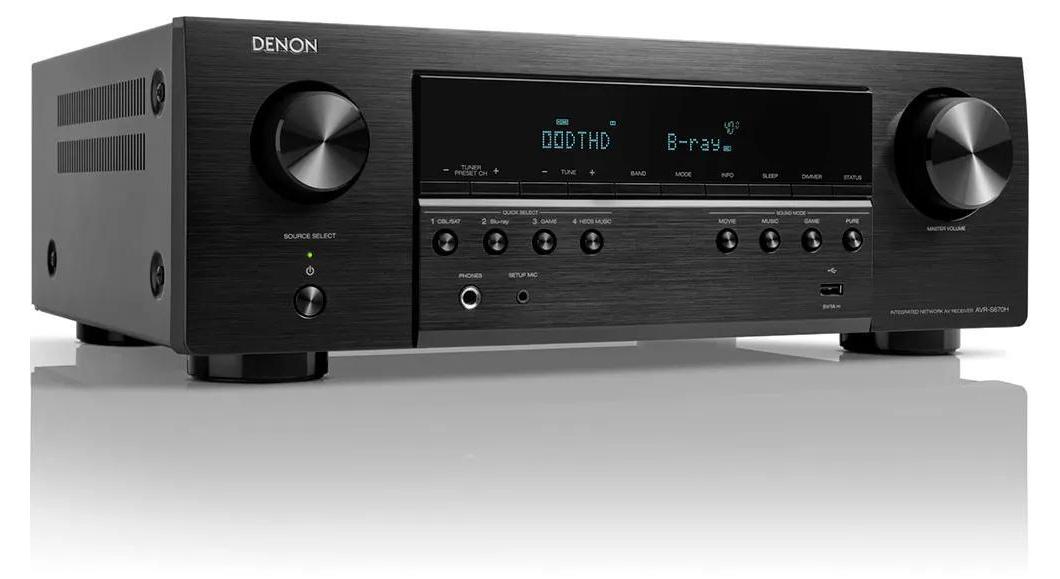
Denon AVR-S670H, 75 W, 5.2 Kanäle, Surround, 5,2 Kanäle, 5 Kanäle, 100 WDenon AVR-S670H 5.2-Kanal 8K AV-Receiver mit integriertem HEOS Bringen Sie Ihre Heimunterhaltung mit dem Denon AVR-S670H 5.2-Kanal 8K AV-Receiver auf ein kinoreifes Niveau. Dieser leistungsstarke Receiver dient als zentrale Drehscheibe für Ihr gesamtes Setup und integriert nahtlos Ihren Fernseher, Ihre Spielkonsolen und Streaming-Geräte, um atemberaubende Bildqualität und raumfüllenden Surround-Sound zu liefern. Er wurde für das moderne Zuhause entwickelt und kombiniert Denons legendäre Audiotechnik mit den neuesten Video- und Streaming-Technologien, wodurch ein Erlebnis entsteht, das sowohl immersiv als auch unglaublich einfach zu bedienen ist. Erleben Sie schon heute die Zukunft des Videos. Der AVR-S670H ist mit einem fortschrittlichen HDMI-Bereich ausgestattet, der über drei 8K-Eingänge verfügt, um atemberaubende 8K/60Hz- und 4K/120Hz-Video-Passthrough zu unterstützen. Genießen Sie Ihre Lieblingsfilme, -sendungen und -spiele mit außergewöhnlicher Klarheit, Farbe und Kontrast, dank d526,36 €*Versand: 0,00 €Sichere Weiterleitung zum Anbieter
-
Bild | KanäleBild | Kanäle , Zur Theorie und Ästhetik vernetzter Medienkultur , Sonstige > Innenausstattung , Erscheinungsjahr: 202410, Produktform: Kartoniert, Redaktion: Mokatova, Olga~Mücke, Laura K., Seitenzahl/Blattzahl: 320, Keyword: Bild; Digitalisierung; Medienkultur; ontologische Krisendiskurse, Fachschema: Philosophie, Warengruppe: TB/Philosophie/Allgemeines, Lexika, UNSPSC: 49019900, Warenverzeichnis für die Außenhandelsstatistik: 49019900, Länge: 235, Breite: 155, Höhe: 22, Gewicht: 593, Produktform: Kartoniert, Genre: Geisteswissenschaften/Kunst/Musik,49,80 €*Versand: 0,00 €Sichere Weiterleitung zum Anbieter
-
Wie kann ein Multifunktionsgerät effizient genutzt werden, um verschiedene Büroaufgaben wie Drucken, Scannen und Kopieren zu erledigen?
Ein Multifunktionsgerät kann effizient genutzt werden, indem alle Funktionen regelmäßig genutzt werden, um die Anschaffungskosten zu rechtfertigen. Es ist wichtig, die richtigen Einstellungen für jede Aufgabe vorzunehmen, um Zeit und Ressourcen zu sparen. Zudem sollte das Gerät regelmäßig gewartet und mit hochwertigem Zubehör ausgestattet werden, um eine optimale Leistung sicherzustellen. **
-
Welche verschiedenen Funktionen bietet ein typisches Multifunktionsgerät? Welche Vorteile bringt ein Multifunktionsgerät im Vergleich zu einzelnen Geräten für Drucken, Scannen und Kopieren mit sich?
Ein typisches Multifunktionsgerät bietet die Funktionen Drucken, Scannen und Kopieren in einem Gerät. Dadurch spart man Platz, Kosten und Zeit im Vergleich zu separaten Geräten für jede Funktion. Zudem ermöglicht ein Multifunktionsgerät eine nahtlose Integration und einfache Bedienung aller Funktionen über eine einzige Benutzeroberfläche. **
-
Wie kann ich ein Bild scannen?
Um ein Bild zu scannen, benötigst du einen Scanner. Lege das Bild mit der Bildseite nach unten auf den Scanner und schließe den Deckel. Öffne die Scansoftware auf deinem Computer und wähle die Option zum Scannen aus. Passe die Einstellungen wie Auflösung und Dateiformat an und starte den Scanvorgang. Sobald der Scan abgeschlossen ist, kannst du das Bild auf deinem Computer speichern oder weiter bearbeiten. **
-
Wie kann ich ein Bild in OpenOffice als Bild kopieren?
Um ein Bild in OpenOffice als Bild zu kopieren, musst du das Bild zunächst markieren. Klicke dazu mit der rechten Maustaste auf das Bild und wähle "Bild markieren" aus dem Kontextmenü. Anschließend kannst du das Bild mit der Tastenkombination "Strg + C" oder über das Menü "Bearbeiten" -> "Kopieren" kopieren. Nun kannst du das Bild an einer anderen Stelle einfügen, indem du die Tastenkombination "Strg + V" verwendest oder über das Menü "Bearbeiten" -> "Einfügen". **
* Alle Preise verstehen sich inklusive der gesetzlichen Mehrwertsteuer und ggf. zuzüglich Versandkosten. Die Angebotsinformationen basieren auf den Angaben des jeweiligen Shops und werden über automatisierte Prozesse aktualisiert. Eine Aktualisierung in Echtzeit findet nicht statt, so dass es im Einzelfall zu Abweichungen kommen kann. ** Hinweis: Teile dieses Inhalts wurden von KI erstellt.