Domain laser-fax.de kaufen?
Wir ziehen mit dem Projekt
laser-fax.de um.
Sind Sie am Kauf der Domain
laser-fax.de interessiert?
domain@kv-gmbh.de · 0541-91531010
Domain laser-fax.de kaufen?
Was ist der Logitech MX Master 3?
Der Logitech MX Master 3 ist eine kabellose Maus, die für professionelle Anwender entwickelt wurde. Sie verfügt über fortschrittliche Funktionen wie einen hochpräzisen Sensor, eine ergonomische Form und anpassbare Tasten. Die Maus ist sowohl für Windows- als auch für Mac-Betriebssysteme geeignet. **
Ist die Logitech ergonomische Maus MX Vertical für Gaming geeignet?
Die Logitech MX Vertical ist in erster Linie für ergonomisches Arbeiten konzipiert und bietet eine natürlichere Handposition. Für Gaming-Zwecke ist sie möglicherweise weniger geeignet, da sie möglicherweise nicht die gleiche Präzision und Reaktionsfähigkeit wie spezielle Gaming-Mäuse bietet. Es ist ratsam, eine Maus zu wählen, die speziell für Gaming entwickelt wurde, um die bestmögliche Leistung zu erzielen. **

Ähnliche Suchbegriffe für Akku-für-Logitech-MX
Top-Angebote
Produkte zum Begriff Akku-für-Logitech-MX:
-
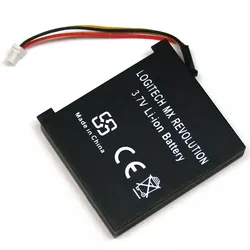
Akku für Logitech Logitech MX Revolution 2008-2009, wie L-LY11, 533-000018, F12440097Dieser Akku sorgt dafür, dass Ihre Logitech MX Revolution Maus aus den Jahren 2008-2009 wieder zuverlässig funktioniert. Mit einer Kapazität von 37 Wh liefert er die notwendige Energie für eine optimale Nutzung im Alltag. Der Austausch ist unkompliziert und bringt die gewohnte Leistung zurück. Technische Daten Spannung3,7 V Teilenummer (APN): 533-000018, Kompatibilität: MX Revolution Baujahr 08-09 Lieferumfang 1x Akku11,45 €*Versand: 4,90 €Sichere Weiterleitung zum Anbieter

-
Warum funktioniert meine Logitech MX Master nicht mehr?
Es gibt verschiedene mögliche Gründe, warum deine Logitech MX Master nicht mehr funktioniert. Es könnte sein, dass die Batterien leer sind oder dass der USB-Empfänger nicht richtig angeschlossen ist. Es könnte auch ein Treiberproblem vorliegen oder die Maus selbst könnte defekt sein. Es könnte hilfreich sein, die Batterien auszutauschen, den USB-Empfänger neu anzuschließen und die Treiber zu aktualisieren, um das Problem zu lösen. **
-
Wie kann man die Logitech MX 5500 reinigen?
Um die Logitech MX 5500 zu reinigen, können Sie einen weichen, fusselfreien Lappen oder ein Mikrofasertuch verwenden, das mit Wasser oder einer milden Reinigungslösung angefeuchtet ist. Wischen Sie vorsichtig über die Oberfläche der Tastatur und der Maus, um Staub, Schmutz und Fingerabdrücke zu entfernen. Vermeiden Sie es, Flüssigkeiten direkt auf die Geräte zu sprühen, und stellen Sie sicher, dass sie vollständig trocken sind, bevor Sie sie wieder verwenden. **
-
Wie kann man die Logitech MX Keys reinigen?
Um die Logitech MX Keys zu reinigen, können Sie ein weiches, fusselfreies Tuch verwenden, das mit einem milden Reinigungsmittel oder Isopropylalkohol leicht angefeuchtet ist. Wischen Sie vorsichtig über die Tasten und das Gehäuse, um Schmutz und Staub zu entfernen. Vermeiden Sie jedoch das Eintauchen der Tastatur in Wasser oder die Verwendung von aggressiven Reinigungsmitteln, da dies die Tastatur beschädigen kann. **
-
Macht die Logitech MX Anywhere 3 Maus komische Geräusche?
Es gibt Berichte von einigen Benutzern, die über Geräusche bei der Verwendung der Logitech MX Anywhere 3 Maus berichten. Diese Geräusche können von einem Klicken oder Klacken beim Betätigen der Maustasten bis hin zu einem leisen Summen oder Brummen während des Betriebs reichen. Es ist jedoch wichtig zu beachten, dass nicht alle Benutzer diese Geräusche bemerken oder als störend empfinden. **

Ist die Logitech MX Master 2S zum Zocken geeignet?
Die Logitech MX Master 2S ist in erster Linie für den Einsatz im Büro konzipiert und bietet Funktionen wie eine hohe Präzision und eine lange Akkulaufzeit. Für Gaming-Zwecke gibt es jedoch speziell entwickelte Gaming-Mäuse, die möglicherweise besser geeignet sind, da sie über zusätzliche Funktionen und eine höhere Abtastrate verfügen. Es hängt also von den individuellen Vorlieben und Anforderungen des Spielers ab, ob die MX Master 2S für das Gaming geeignet ist. **
Wie erstelle ich ein Makro für die Logitech MX Keys Advanced Tastatur?
Um ein Makro für die Logitech MX Keys Advanced Tastatur zu erstellen, müssen Sie die Logitech Options Software herunterladen und installieren. Öffnen Sie dann die Software und wählen Sie Ihre Tastatur aus. Klicken Sie auf die Schaltfläche "Makros" und dann auf "Neues Makro erstellen". Geben Sie Ihrem Makro einen Namen und wählen Sie die gewünschten Tastenanschläge aus. Speichern Sie das Makro und weisen Sie es einer Taste auf Ihrer Tastatur zu. **
Top-Angebote
Produkte zum Begriff Akku-für-Logitech-MX:
-
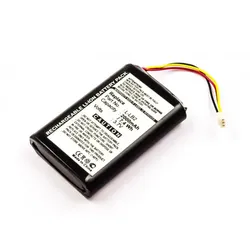
Akku für Logitech MX 1000 Laser Cordless Mouse, entspricht L-LB2Dieser Akku für die Logitech MX 1000 Laser Cordless Mouse bietet zuverlässige Energie für Ihre kabellose Nutzung. Mit einem Typencode, der dem L-LB2 entspricht, sorgt er dafür, dass Ihr Gerät jederzeit betriebsbereit ist. Die kompakte Bauweise ermöglicht einen einfachen Austausch und eine schnelle Wiederherstellung der Funktionalität. Technische Daten Spannung3,7 V Länge52 mm Breite34 mm Höhe10 mm Gewicht38 g Kompatibilität: MX 1000 Laser Cordless Mouse Lieferumfang 1x Akku11,95 €*Versand: 4,90 €Sichere Weiterleitung zum Anbieter
-
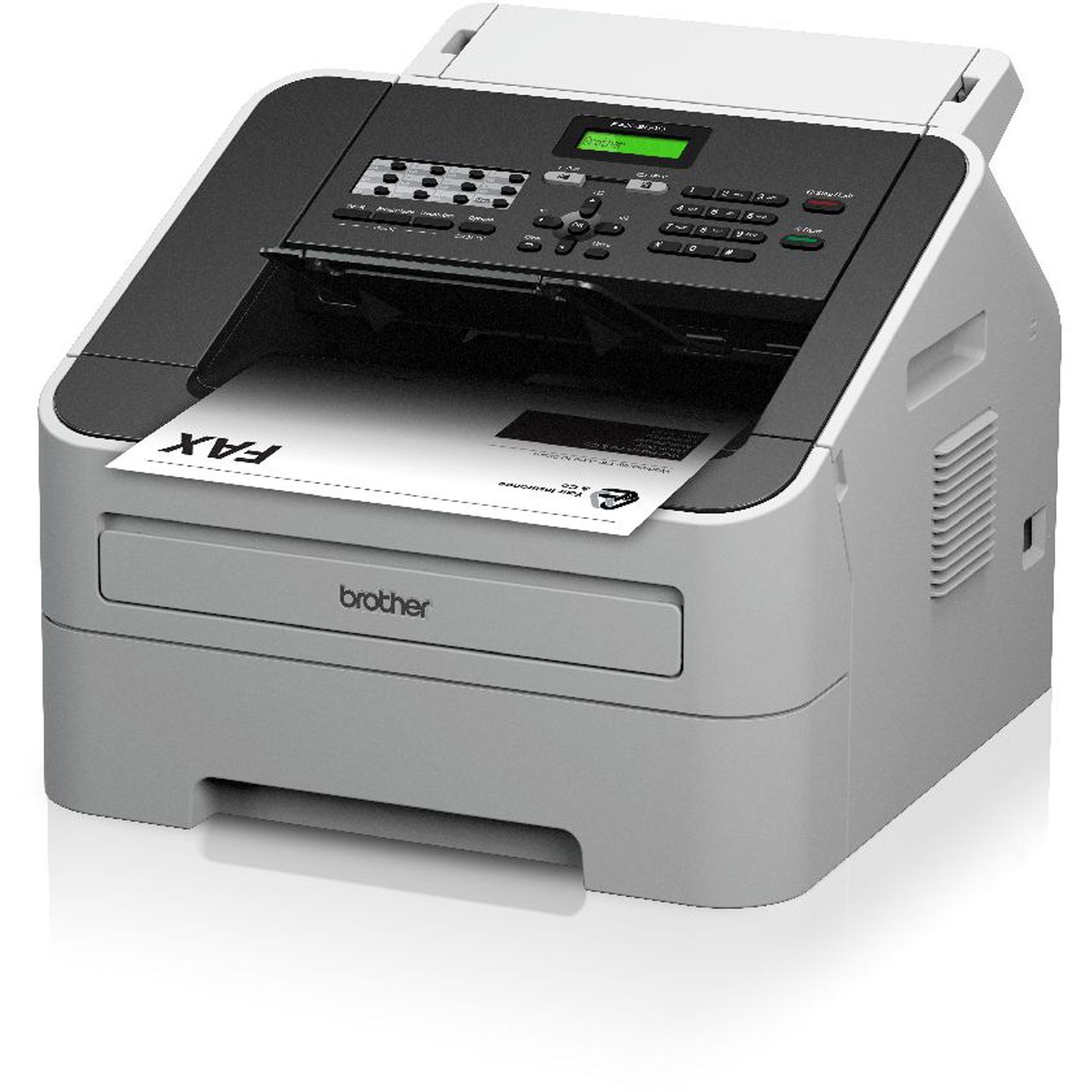
HP Color Laser MFP 178nwg, Drucken, Kopieren, ScannenArbeiten Sie effizient mit einem MFP, dem weltweit kleinsten seiner Klasse.[1] Drucken, scannen, kopieren und faxen[2] Sie mit hochwertigem Farbergebnis und drucken und scannen Sie von Ihrem Handy aus.[3] Auf einen Blick GerätLaser · Farbe · Drucken, Scannen, Kopieren Geschwindigkeit18 Seiten pro Minute Papierbis A4 · 150 Blätter · automatischer Duplex VerbindungLAN, WLAN, Apple AirPrint, Google Cloud Print Auslastung20.000 Seiten pro Monat Produktbeschreibung Dynamische Sicherheit Drucker mit dynamischer Sicherheitsfunktion Produkt-Haftungsausschluss Einige Drucker von HP sind nur für die Verwendung mit Druckpatronen vorgesehen, die über neue oder wiederverwendete Chips oder elektronische Schaltkreise von HP verfügen. Diese Drucker verwenden dynamische Sicherheitsmaßnahmen, um Druckpatronen mit einem nicht von HP stammenden Chip oder einem nicht von HP stammenden elektronischen Schaltkreis zu blockieren. Regelmäßige Firmware-Updates erhalten die Wirksamkeit dieser Maßnahmen aufrech...318,70 €*Versand: 0,00 €Sichere Weiterleitung zum Anbieter
-
Akku für Logitech Logitech MX Revolution 2008-2009, wie L-LY11, 533-000018, F12440097Dieser Akku sorgt dafür, dass Ihre Logitech MX Revolution Maus aus den Jahren 2008-2009 wieder zuverlässig funktioniert. Mit einer Kapazität von 37 Wh liefert er die notwendige Energie für eine optimale Nutzung im Alltag. Der Austausch ist unkompliziert und bringt die gewohnte Leistung zurück. Technische Daten Spannung3,7 V Teilenummer (APN): 533-000018, Kompatibilität: MX Revolution Baujahr 08-09 Lieferumfang 1x Akku11,45 €*Versand: 4,90 €Sichere Weiterleitung zum Anbieter
-
Was ist der Logitech MX Master 3?
Der Logitech MX Master 3 ist eine kabellose Maus, die für professionelle Anwender entwickelt wurde. Sie verfügt über fortschrittliche Funktionen wie einen hochpräzisen Sensor, eine ergonomische Form und anpassbare Tasten. Die Maus ist sowohl für Windows- als auch für Mac-Betriebssysteme geeignet. **
-
Ist die Logitech ergonomische Maus MX Vertical für Gaming geeignet?
Die Logitech MX Vertical ist in erster Linie für ergonomisches Arbeiten konzipiert und bietet eine natürlichere Handposition. Für Gaming-Zwecke ist sie möglicherweise weniger geeignet, da sie möglicherweise nicht die gleiche Präzision und Reaktionsfähigkeit wie spezielle Gaming-Mäuse bietet. Es ist ratsam, eine Maus zu wählen, die speziell für Gaming entwickelt wurde, um die bestmögliche Leistung zu erzielen. **
-
Warum funktioniert meine Logitech MX Master nicht mehr?
Es gibt verschiedene mögliche Gründe, warum deine Logitech MX Master nicht mehr funktioniert. Es könnte sein, dass die Batterien leer sind oder dass der USB-Empfänger nicht richtig angeschlossen ist. Es könnte auch ein Treiberproblem vorliegen oder die Maus selbst könnte defekt sein. Es könnte hilfreich sein, die Batterien auszutauschen, den USB-Empfänger neu anzuschließen und die Treiber zu aktualisieren, um das Problem zu lösen. **
-
Wie kann man die Logitech MX 5500 reinigen?
Um die Logitech MX 5500 zu reinigen, können Sie einen weichen, fusselfreien Lappen oder ein Mikrofasertuch verwenden, das mit Wasser oder einer milden Reinigungslösung angefeuchtet ist. Wischen Sie vorsichtig über die Oberfläche der Tastatur und der Maus, um Staub, Schmutz und Fingerabdrücke zu entfernen. Vermeiden Sie es, Flüssigkeiten direkt auf die Geräte zu sprühen, und stellen Sie sicher, dass sie vollständig trocken sind, bevor Sie sie wieder verwenden. **
Ähnliche Suchbegriffe für Akku-für-Logitech-MX
-
Logitech MX Anywhere 2S Maus Büro rechts RF Wireless + Bluetooth Laser 4000 DPIAuf einen Blick ZweckBüro GeräteschnittstelleRF Wireless + Bluetooth Bewegungerfassungs TechnologieLaser Bewegung Auflösung4000 DPI Scroll TypRad Knopfanzahl7 Formfaktorrechts EnergiequelleBatterien LieferumfangReceiverKabelloser Receiver-Anschluss: USB Typ-AReceiver Typus: Nano-EmpfängerVereinigender Receiver Alle technischen Daten anzeigen (39 Angaben) MausAnzahl der Scroll-Rollen1Scroll-RichtungenSenkrechtZweckBüroGeräteschnittstelleRF Wireless + BluetoothBewegungerfassungs TechnologieLaserBewegung Auflösung4000 DPITastentypGedrückte TastenScroll TypRadKnopfanzahl7Frequenzband2.4 GHzBluetooth-Version4.0Bluetooth Low Energy (BLE)Ja DesignFormfaktorrechtsProduktfarbeGraphitOberflächenfärbungEinfarbig ErgonomieKabellose Reichweite10 m EnergieEnergiequelleBatterienWiederaufladbarJaTyp LadeanschlussMikro-USB Typ-BAkku-/BatterietypIntegrierte Batterie SystemanforderungUnterstützt Windows-BetriebssystemeWindows 7, Windows 8Unterstützt Mac-BetriebssystemeMac OS X 10.10 YosemiteUnterstütz...125,20 €*Versand: 0,00 €Sichere Weiterleitung zum Anbieter
-
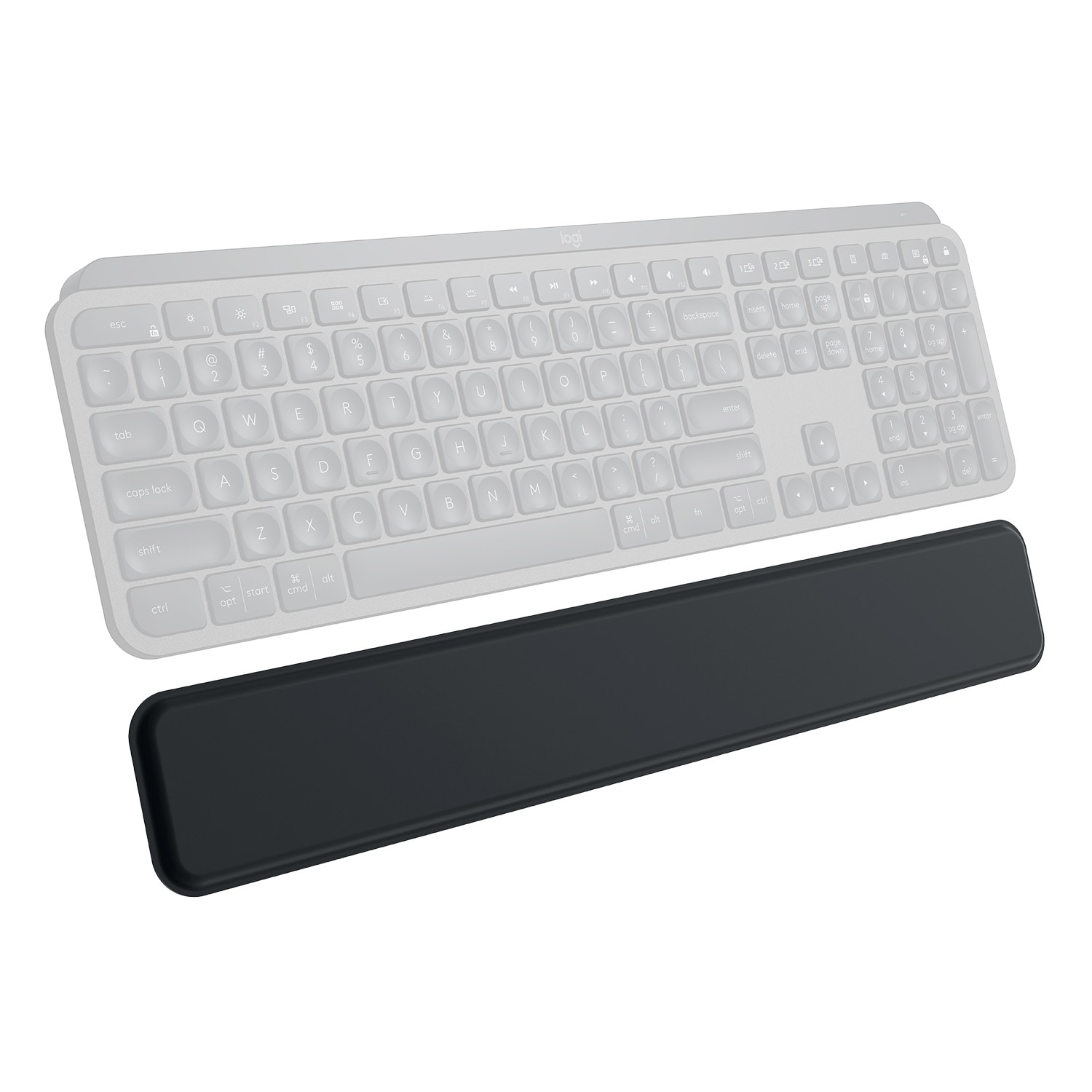
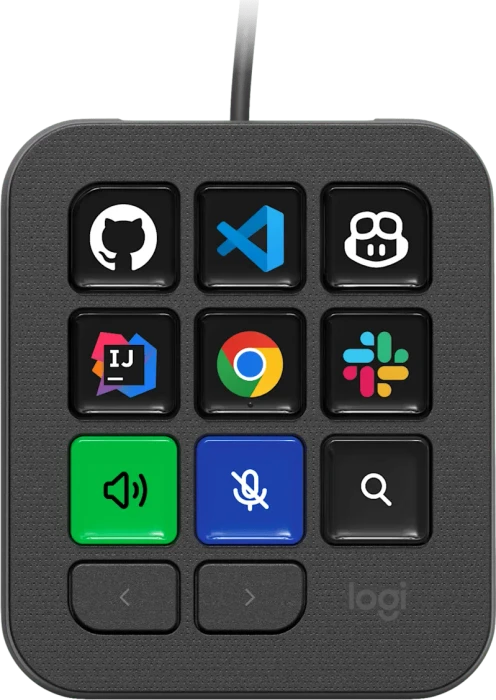
Logitech MX Keypad, GraphiteStreamdeck - unterstützt OBS Studio, Twitch, Streamlabs, Slack, Teams, Adobe Photoshop, Adobe Lightroom, Spotify, Apple Music und Philips Hue, Steuerung über 9 Tasten, Möglichkeiten: Einstellung mehrerer Profile und RGB-Hintergrundbeleuchtung, Funktionen: Eigene Icons, Verbindung über USB-C-Ausgang, kompatibel mit Windows 10 (64-bit) und Windows 11, Ständer in der Packung enthalten, Farbe: schwarz, Gewicht 285 g Das Streamdeck Logitech MX Keypad ermöglicht Ihnen das Steuern beliebter Anwendungen, das Starten von Automatisierungen und das Verwenden der häufigsten Arbeitsbefehle mit einem einzigen Druck. Ihnen100,00 €*Versand: 4,99 €Sichere Weiterleitung zum Anbieter
-
Wie kann man die Logitech MX Keys reinigen?
Um die Logitech MX Keys zu reinigen, können Sie ein weiches, fusselfreies Tuch verwenden, das mit einem milden Reinigungsmittel oder Isopropylalkohol leicht angefeuchtet ist. Wischen Sie vorsichtig über die Tasten und das Gehäuse, um Schmutz und Staub zu entfernen. Vermeiden Sie jedoch das Eintauchen der Tastatur in Wasser oder die Verwendung von aggressiven Reinigungsmitteln, da dies die Tastatur beschädigen kann. **
-
Macht die Logitech MX Anywhere 3 Maus komische Geräusche?
Es gibt Berichte von einigen Benutzern, die über Geräusche bei der Verwendung der Logitech MX Anywhere 3 Maus berichten. Diese Geräusche können von einem Klicken oder Klacken beim Betätigen der Maustasten bis hin zu einem leisen Summen oder Brummen während des Betriebs reichen. Es ist jedoch wichtig zu beachten, dass nicht alle Benutzer diese Geräusche bemerken oder als störend empfinden. **
-
Ist die Logitech MX Master 2S zum Zocken geeignet?
Die Logitech MX Master 2S ist in erster Linie für den Einsatz im Büro konzipiert und bietet Funktionen wie eine hohe Präzision und eine lange Akkulaufzeit. Für Gaming-Zwecke gibt es jedoch speziell entwickelte Gaming-Mäuse, die möglicherweise besser geeignet sind, da sie über zusätzliche Funktionen und eine höhere Abtastrate verfügen. Es hängt also von den individuellen Vorlieben und Anforderungen des Spielers ab, ob die MX Master 2S für das Gaming geeignet ist. **
-
Wie erstelle ich ein Makro für die Logitech MX Keys Advanced Tastatur?
Um ein Makro für die Logitech MX Keys Advanced Tastatur zu erstellen, müssen Sie die Logitech Options Software herunterladen und installieren. Öffnen Sie dann die Software und wählen Sie Ihre Tastatur aus. Klicken Sie auf die Schaltfläche "Makros" und dann auf "Neues Makro erstellen". Geben Sie Ihrem Makro einen Namen und wählen Sie die gewünschten Tastenanschläge aus. Speichern Sie das Makro und weisen Sie es einer Taste auf Ihrer Tastatur zu. **
* Alle Preise verstehen sich inklusive der gesetzlichen Mehrwertsteuer und ggf. zuzüglich Versandkosten. Die Angebotsinformationen basieren auf den Angaben des jeweiligen Shops und werden über automatisierte Prozesse aktualisiert. Eine Aktualisierung in Echtzeit findet nicht statt, so dass es im Einzelfall zu Abweichungen kommen kann. ** Hinweis: Teile dieses Inhalts wurden von KI erstellt.