Domain laser-fax.de kaufen?
Wir ziehen mit dem Projekt
laser-fax.de um.
Sind Sie am Kauf der Domain
laser-fax.de interessiert?
domain@kv-gmbh.de · 0541-91531010
Domain laser-fax.de kaufen?
Wie kann man Dokumente in PDF scannen?
Um Dokumente in PDF zu scannen, benötigt man einen Scanner oder ein Multifunktionsgerät mit Scanfunktion. Man legt das Dokument auf den Scanner, öffnet die Scan-Software auf dem Computer und wählt das gewünschte Dateiformat (PDF) aus. Anschließend startet man den Scanvorgang und speichert das gescannte Dokument als PDF-Datei auf dem Computer. **
Wie kann man PDF-Dateien mit Windows Fax und Scan scannen?
Windows Fax und Scan ist eine Anwendung, die standardmäßig auf Windows-Betriebssystemen installiert ist. Um eine PDF-Datei zu scannen, öffnen Sie die Anwendung, klicken Sie auf "Neuer Scan" und wählen Sie Ihren Scanner aus. Wählen Sie dann die gewünschten Scan-Einstellungen aus und klicken Sie auf "Scannen". Nachdem der Scanvorgang abgeschlossen ist, können Sie die Datei als PDF speichern. **

Ähnliche Suchbegriffe für PDF-Experte-12-Home
Top-Angebote
Produkte zum Begriff PDF-Experte-12-Home:
-
Expert PDF 15 HomeProfessioneller PDF-Manager - zum Konvertieren, Erstellen und Bearbeiten von PDF-Dateien Erstellen von PDF-Dateien aus jedem Programm (Word, Excel, PowerPoint, Internet Explorer PDF konvertieren: PDF in Word® und umgekehrt Mehrere PDF-Dateien zusammenführen NEU! Einfachere, intuitivere Tools mit neuer Benutzeroberfläche NEU: PDF in Office-Dokumente umwandeln mit dem neuen leistungsstarken PDF-Konverter NEU: Entdecken Sie neue Funktionen, die Sie bestellen können: Elektronische Unterschrift OCR Tool Expert PDF 15 Home ist die ultimative Lösung für die tägliche Arbeit mit PDF-Dokumenten . Das PDF-Tool enthält alle Werkzeuge, um PDF-Dateien sicher zu erstellen, zu konvertieren, zu bearbeiten und weiterzugeben! Mit einer noch moderneren und intuitiveren Benutzeroberfläche können Sie mit Expert PDF Home alle Ihre PDF-Dateien in andere Dokumentformate (Word, Excel, Bild, Power Point usw.) konvertieren. Kaufargumente für Avanquest Expert PDF 15 Home Universeller Dokumentenkonverter PDF ist ein universell lesbares Dateiformat. Sie müssen sich nicht mehr darum kümmern, ob der Empfänger die richtige Software hat, um Ihre Datei zu lesen. Wiederherstellung des ursprünglichen Dateiformats PDF ist das Standardformat, bei dem das Layout eines Dokuments erhalten bleibt. Dadurch wird sichergestellt, dass das Dokument unabhängig vom Computer oder der Plattform des Empfängers im richtigen Format angezeigt wird. Sie können sicher sein, dass der Empfänger immer genau das sieht, was Sie erstellt haben. Sparen Sie viel Zeit bei der Konvertierung! Dank der Stapelverarbeitung können viele Dokumente mit wenigen Klicks in verschiedene PDF-Dateien umgewandelt oder zu einer PDF-Datei zusammengeführt werden. Der Austausch von E-Mails ist einfacher denn je! Das PDF-Format reduziert die Größe der Originaldokumente, so dass sie leichter per E-Mail verschickt werden können. Unbegrenzte Bearbeitung von PDF-Dateien Konvertieren Sie Ihre Dokumente in ein beliebiges Format, fügen Sie Seiten hinzu oder entfernen Sie sie, stellen Sie den Inhalt einer PDF-Datei mit einem einzigen Klick wieder her und bearbeiten Sie sie ohne Einschränkungen! Hauptfunktionen PDFs anzeigen Öffnen und betrachten Sie alle PDF-, 3D-, .ePub- und Comic-Dateien (.cbr / .cbz). Betrachten und bearbeiten Sie zwei Dokumente gleichzeitig in einem exklusiven Side-by-Side-Modus. PDF-Dateien konvertieren Konvertieren Sie Ihre Dokumente präzise und ohne Informationsverlust: Alle Elemente und das Layout sind vollständig wiederherstellbar und können umfassend bearbeitet werden. Das PDF-Konvertierungsmodul kann direkt vom Windows-Desktop aus aufgerufen werden - für einen schnelleren Betrieb. Jedes PDF-Dokument kann mit einem einzigen Klick in die folgenden durchsuchbaren und bearbeitbaren Formate konvertiert werden: PDF zu Word, TXT und RTF PDF zu Bild (PNG, JPEG, GIF, BMP, TIFF) PDF zu Excel PDF zu PowerPoint PDF zu HTML PDZ zu LibreOffice Suite (Clac, Writer, Impress...) Mit der PDF/A-Konvertierung können die Inhalte von PDF-Dateien für einen sehr langen Zeitraum archiviert und geschützt werden. Erstellen von PDF-Dateien Erstellen Sie PDF-Dateien in jeder PC-Anwendung mit einem Druckmenü (Word, Excel, PowerPoint, Internet Explorer...) Konvertieren Sie einfach per Rechtsklick auf die Datei: Dokumente müssen vor der Konvertierung nicht geöffnet werden - das spart Zeit! Word- und Excel-Menüleistenintegration (kompatibel mit MS Office 2016): Konvertieren Sie ein oder mehrere Dokumente mit einem einzigen Klick in Word oder Excel. PDF-Dateien aus Bildern erstellen: JPG, JPG 2000, GIF, TIF, PNG, EMF, BMP... Vorschau von PDF-Dateien vor der Konvertierung Hyperlink- und URL-Management: Ideal für die direkte Verlinkung mit einer Website. Direkter Austausch per E-Mail: Versenden Sie erstellte PDF-Dateien direkt als Anhänge mit Microsoft Outlook. Erstellen Sie dank der Stapelverarbeitung mehrere PDFs auf einmal: Kombinieren Sie mehrere Dokumente zu einer einzigen PDF-Datei oder erstellen Sie einzelne PDFs aus mehreren Dateien. Druckprofile verwalten: Speichern Sie Konvertierungsprofile (Verschlüsselungsstufe, Passwort, Bildkomprimierung, Wasserzeichen ...) und wenden Sie sie auf neu erstellte PDF-Dokumente an. Dokumenteigenschaften: Fügen Sie Dokumenteigenschaften (Autor, Titel, Betreff, Schlüsselwörter) hinzu, um Dokumente schnell und einfach anzeigen zu können. Bearbeitung von PDF-Dateien Text bearbeiten: Ausschneiden, Kopieren, Einfügen oder Verschieben von Text, Entfernen oder Ändern von Texteigenschaften ...34,95 €*Versand: 0,00 €Sichere Weiterleitung zum Anbieter
-
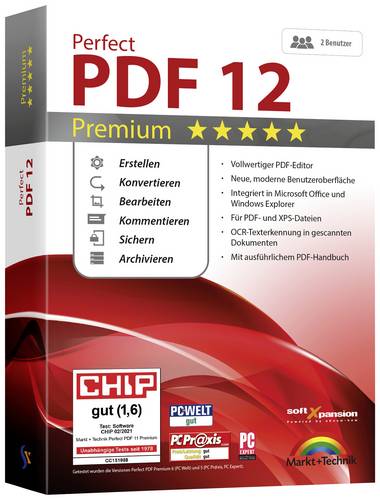
Markt & Technik Perfect PDF 12 Premium inkl. OCR Vollversion, 1 Lizenz Windows PDF-SoftwareDas Komplettpaket zum Arbeiten mit PDF-Dateien - unglaublich einfach! Mit Perfect PDF 12 Premium erstellen und konvertieren Sie mühelos PDF-Dokumente. Direkt in der PDF-Datei nehmen Sie Änderungen mit dem umfangreichen Editor und der breiten Werkzeugpalette vor. Ändern Sie flexibel die Dokumentstruktur durch Einfügen und Löschen kompletter Seiten aus unterschiedlichen Quellen. Erstellen Sie interaktive Formulare, vergleichen Sie Dokumente, verschlüsseln Sie Dateien und fügen eine digitale Signatur hinzu. Versenden Sie PDF-Dokumente sofort nach Erstellung komfortabel per E-Mail.48,99 €*Versand: 5,95 €Sichere Weiterleitung zum Anbieter


-
Wie kann ein Multifunktionsgerät effektiv beim Scannen, Drucken und Kopieren von Dokumenten eingesetzt werden?
Ein Multifunktionsgerät kann effektiv eingesetzt werden, indem es verschiedene Funktionen wie Scannen, Drucken und Kopieren in einem Gerät vereint. Durch die Verwendung von automatischen Dokumenteneinzügen können mehrere Seiten schnell gescannt oder kopiert werden. Zudem können Einstellungen wie Auflösung und Dateiformat angepasst werden, um die Qualität der Dokumente zu optimieren. **
-
Wie kann man PDF- oder Word-Dokumente randlos drucken?
Um PDF- oder Word-Dokumente randlos zu drucken, müssen Sie sicherstellen, dass Ihr Drucker randloses Drucken unterstützt. Überprüfen Sie die Druckereinstellungen und wählen Sie die Option "Randlos" aus. Beachten Sie jedoch, dass nicht alle Drucker diese Funktion haben und dass das Ergebnis je nach Druckermodell variieren kann. **
-
Welche Vorteile bietet ein Multifunktionsgerät gegenüber dem Kauf separater Geräte für Drucken, Scannen und Kopieren?
Ein Multifunktionsgerät spart Platz, da nur ein Gerät benötigt wird. Es ist kostengünstiger als der Kauf separater Geräte. Die Bedienung und Wartung sind einfacher, da alles in einem Gerät integriert ist. **
-
Wie kann ich Dokumente scannen und in durchsuchbare PDF-Dateien konvertieren?
Du benötigst einen Scanner, der Dokumente einscannen kann. Anschließend kannst du eine OCR-Software verwenden, um die gescannten Dokumente in durchsuchbare PDF-Dateien umzuwandeln. Es gibt auch Online-Dienste, die diesen Vorgang automatisch durchführen können. **
Wie kann ich mein Zeugnis auf Papier in eine PDF-Datei scannen?
Um dein Zeugnis auf Papier in eine PDF-Datei zu scannen, benötigst du einen Scanner. Lege das Zeugnis auf die Scannerfläche und öffne das Scannen-Programm auf deinem Computer. Wähle die Option zum Scannen als PDF-Datei aus und starte den Scanvorgang. Nach Abschluss des Scans kannst du die PDF-Datei speichern und bei Bedarf weiterverwenden. **
Warum lässt sich Soda PDF Desktop 12 nicht deinstallieren?
Es gibt verschiedene Gründe, warum Soda PDF Desktop 12 möglicherweise nicht deinstalliert werden kann. Möglicherweise gibt es Probleme mit der Software selbst, wie zum Beispiel beschädigte Dateien oder fehlende Komponenten. Es ist auch möglich, dass andere Programme oder Prozesse Soda PDF Desktop 12 blockieren und die Deinstallation verhindern. In solchen Fällen kann es hilfreich sein, den technischen Support des Herstellers zu kontaktieren oder spezielle Deinstallationsprogramme zu verwenden, um das Problem zu beheben. **
Top-Angebote
Produkte zum Begriff PDF-Experte-12-Home:
-
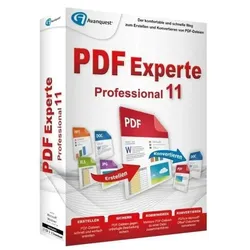
PDF Experte 11 ProfessionalEntdecken Sie die umfassende und leistungsstarke Lösung für Ihre PDF-Anforderungen mit PDF Experte 11 Professional. Diese fortschrittliche Software bietet Ihnen alle Werkzeuge, die Sie benötigen, um PDF-Dokumente effizient zu erstellen, zu bearbeiten, zu konvertieren und zu sichern. Hauptfunktionen und Vorteile von PDF Experte 11 Professional: Umfassende PDF-Bearbeitung: Bearbeiten Sie Ihre PDF-Dokumente mühelos mit den leistungsstarken Bearbeitungswerkzeugen. Ändern Sie Texte, fügen Sie Bilder hinzu, passen Sie Layouts an und vieles mehr. PDF-Erstellung und -Konvertierung: Erstellen Sie PDF-Dokumente aus jeder druckfähigen Datei und konvertieren Sie PDFs in gängige Formate wie Word, Excel, PowerPoint und HTML. Die Konvertierungsfunktionen sind schnell und präzise, sodass Sie stets optimale Ergebnisse erzielen. Sichere PDF-Verschlüsselung: Schützen Sie Ihre sensiblen Daten mit starken Verschlüsselungsmethoden und setzen Sie Passwörter, um unbefugten Zugriff zu verhindern. PDF Experte 11 Professional bietet fortschrittliche Sicherheitsfunktionen, um Ihre Dokumente zu schützen. Formulare und Signaturen: Erstellen und bearbeiten Sie interaktive PDF-Formulare. Fügen Sie elektronische Signaturen hinzu, um Dokumente rechtlich bindend zu machen und den Papierverbrauch zu reduzieren. Zusammenarbeit und Kommentarfunktion: Arbeiten Sie effizient im Team, indem Sie Kommentare, Anmerkungen und Markierungen in Ihre PDF-Dokumente einfügen. Verbessern Sie die Zusammenarbeit und beschleunigen Sie die Überprüfungsprozesse. Benutzerfreundliche Oberfläche: Die intuitive Benutzeroberfläche von PDF Experte 11 Professional macht die Nutzung der Software einfach und effizient. Egal, ob Sie ein Anfänger oder ein erfahrener Benutzer sind, Sie werden sich sofort zurechtfinden. Systemvoraussetzungen für PDF Experte 11 Professional: Betriebssystem: Windows 10, Windows 8, Windows 7 Prozessor: 1 GHz oder schneller Arbeitsspeicher: Mindestens 1 GB RAM (32-Bit) oder 2 GB RAM (64-Bit) Festplattenspeicher: Mindestens 500 MB freier Speicherplatz für die Installation Bildschirmauflösung: 1024 x 768 oder höher Internetverbindung: Erforderlich für einige Funktionen und Updates PDF Experte 11 Professional ist die ideale Lösung für jeden, der eine leistungsstarke und vielseitige Software für die Arbeit mit PDF-Dokumenten sucht. Mit umfassenden Bearbeitungs- und Konvertierungsfunktionen, fortschrittlicher Verschlüsselung und benutzerfreundlicher Oberfläche bietet PDF Experte 11 Professional alles, was Sie für ein effizientes PDF-Management benötigen. Erstellen, bearbeiten und sichern Sie Ihre PDF-Dokumente mühelos – alles mit einer einzigen Anwendung. Kaufen Sie jetzt PDF Experte 11 Professional bei Blitzhandel24.de und erleben Sie die Vorteile einer professionellen PDF-Software!14,95 €*Versand: 0,00 €Sichere Weiterleitung zum Anbieter
-
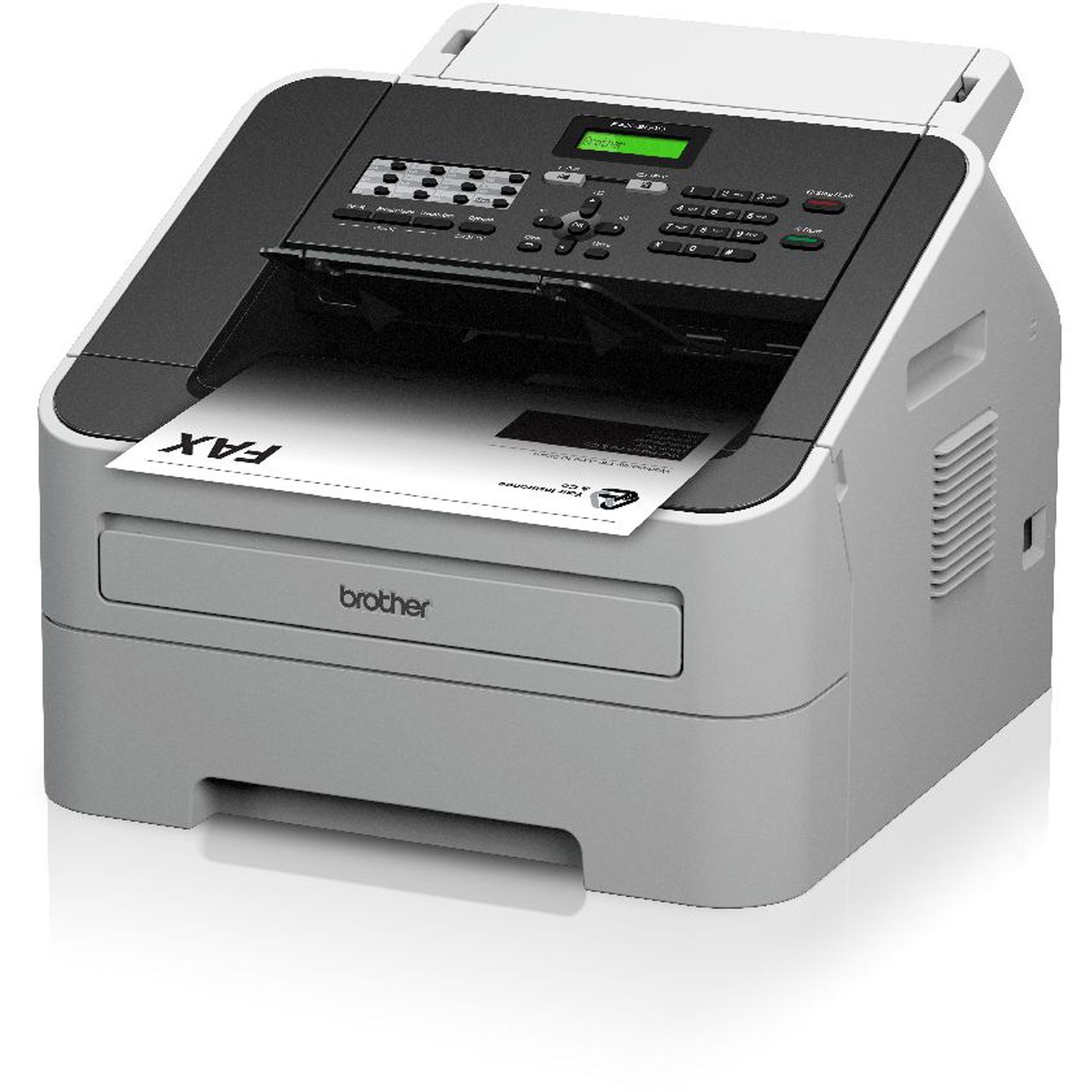
HP Color Laser MFP 178nwg, Drucken, Kopieren, ScannenArbeiten Sie effizient mit einem MFP, dem weltweit kleinsten seiner Klasse.[1] Drucken, scannen, kopieren und faxen[2] Sie mit hochwertigem Farbergebnis und drucken und scannen Sie von Ihrem Handy aus.[3] Auf einen Blick GerätLaser · Farbe · Drucken, Scannen, Kopieren Geschwindigkeit18 Seiten pro Minute Papierbis A4 · 150 Blätter · automatischer Duplex VerbindungLAN, WLAN, Apple AirPrint, Google Cloud Print Auslastung20.000 Seiten pro Monat Produktbeschreibung Dynamische Sicherheit Drucker mit dynamischer Sicherheitsfunktion Produkt-Haftungsausschluss Einige Drucker von HP sind nur für die Verwendung mit Druckpatronen vorgesehen, die über neue oder wiederverwendete Chips oder elektronische Schaltkreise von HP verfügen. Diese Drucker verwenden dynamische Sicherheitsmaßnahmen, um Druckpatronen mit einem nicht von HP stammenden Chip oder einem nicht von HP stammenden elektronischen Schaltkreis zu blockieren. Regelmäßige Firmware-Updates erhalten die Wirksamkeit dieser Maßnahmen aufrech...310,86 €*Versand: 0,00 €Sichere Weiterleitung zum Anbieter
-
Expert PDF 15 HomeProfessioneller PDF-Manager - zum Konvertieren, Erstellen und Bearbeiten von PDF-Dateien Erstellen von PDF-Dateien aus jedem Programm (Word, Excel, PowerPoint, Internet Explorer PDF konvertieren: PDF in Word® und umgekehrt Mehrere PDF-Dateien zusammenführen NEU! Einfachere, intuitivere Tools mit neuer Benutzeroberfläche NEU: PDF in Office-Dokumente umwandeln mit dem neuen leistungsstarken PDF-Konverter NEU: Entdecken Sie neue Funktionen, die Sie bestellen können: Elektronische Unterschrift OCR Tool Expert PDF 15 Home ist die ultimative Lösung für die tägliche Arbeit mit PDF-Dokumenten . Das PDF-Tool enthält alle Werkzeuge, um PDF-Dateien sicher zu erstellen, zu konvertieren, zu bearbeiten und weiterzugeben! Mit einer noch moderneren und intuitiveren Benutzeroberfläche können Sie mit Expert PDF Home alle Ihre PDF-Dateien in andere Dokumentformate (Word, Excel, Bild, Power Point usw.) konvertieren. Kaufargumente für Avanquest Expert PDF 15 Home Universeller Dokumentenkonverter PDF ist ein universell lesbares Dateiformat. Sie müssen sich nicht mehr darum kümmern, ob der Empfänger die richtige Software hat, um Ihre Datei zu lesen. Wiederherstellung des ursprünglichen Dateiformats PDF ist das Standardformat, bei dem das Layout eines Dokuments erhalten bleibt. Dadurch wird sichergestellt, dass das Dokument unabhängig vom Computer oder der Plattform des Empfängers im richtigen Format angezeigt wird. Sie können sicher sein, dass der Empfänger immer genau das sieht, was Sie erstellt haben. Sparen Sie viel Zeit bei der Konvertierung! Dank der Stapelverarbeitung können viele Dokumente mit wenigen Klicks in verschiedene PDF-Dateien umgewandelt oder zu einer PDF-Datei zusammengeführt werden. Der Austausch von E-Mails ist einfacher denn je! Das PDF-Format reduziert die Größe der Originaldokumente, so dass sie leichter per E-Mail verschickt werden können. Unbegrenzte Bearbeitung von PDF-Dateien Konvertieren Sie Ihre Dokumente in ein beliebiges Format, fügen Sie Seiten hinzu oder entfernen Sie sie, stellen Sie den Inhalt einer PDF-Datei mit einem einzigen Klick wieder her und bearbeiten Sie sie ohne Einschränkungen! Hauptfunktionen PDFs anzeigen Öffnen und betrachten Sie alle PDF-, 3D-, .ePub- und Comic-Dateien (.cbr / .cbz). Betrachten und bearbeiten Sie zwei Dokumente gleichzeitig in einem exklusiven Side-by-Side-Modus. PDF-Dateien konvertieren Konvertieren Sie Ihre Dokumente präzise und ohne Informationsverlust: Alle Elemente und das Layout sind vollständig wiederherstellbar und können umfassend bearbeitet werden. Das PDF-Konvertierungsmodul kann direkt vom Windows-Desktop aus aufgerufen werden - für einen schnelleren Betrieb. Jedes PDF-Dokument kann mit einem einzigen Klick in die folgenden durchsuchbaren und bearbeitbaren Formate konvertiert werden: PDF zu Word, TXT und RTF PDF zu Bild (PNG, JPEG, GIF, BMP, TIFF) PDF zu Excel PDF zu PowerPoint PDF zu HTML PDZ zu LibreOffice Suite (Clac, Writer, Impress...) Mit der PDF/A-Konvertierung können die Inhalte von PDF-Dateien für einen sehr langen Zeitraum archiviert und geschützt werden. Erstellen von PDF-Dateien Erstellen Sie PDF-Dateien in jeder PC-Anwendung mit einem Druckmenü (Word, Excel, PowerPoint, Internet Explorer...) Konvertieren Sie einfach per Rechtsklick auf die Datei: Dokumente müssen vor der Konvertierung nicht geöffnet werden - das spart Zeit! Word- und Excel-Menüleistenintegration (kompatibel mit MS Office 2016): Konvertieren Sie ein oder mehrere Dokumente mit einem einzigen Klick in Word oder Excel. PDF-Dateien aus Bildern erstellen: JPG, JPG 2000, GIF, TIF, PNG, EMF, BMP... Vorschau von PDF-Dateien vor der Konvertierung Hyperlink- und URL-Management: Ideal für die direkte Verlinkung mit einer Website. Direkter Austausch per E-Mail: Versenden Sie erstellte PDF-Dateien direkt als Anhänge mit Microsoft Outlook. Erstellen Sie dank der Stapelverarbeitung mehrere PDFs auf einmal: Kombinieren Sie mehrere Dokumente zu einer einzigen PDF-Datei oder erstellen Sie einzelne PDFs aus mehreren Dateien. Druckprofile verwalten: Speichern Sie Konvertierungsprofile (Verschlüsselungsstufe, Passwort, Bildkomprimierung, Wasserzeichen ...) und wenden Sie sie auf neu erstellte PDF-Dokumente an. Dokumenteigenschaften: Fügen Sie Dokumenteigenschaften (Autor, Titel, Betreff, Schlüsselwörter) hinzu, um Dokumente schnell und einfach anzeigen zu können. Bearbeitung von PDF-Dateien Text bearbeiten: Ausschneiden, Kopieren, Einfügen oder Verschieben von Text, Entfernen oder Ändern von Texteigenschaften ...34,95 €*Versand: 0,00 €Sichere Weiterleitung zum Anbieter
-
Wie kann man Dokumente in PDF scannen?
Um Dokumente in PDF zu scannen, benötigt man einen Scanner oder ein Multifunktionsgerät mit Scanfunktion. Man legt das Dokument auf den Scanner, öffnet die Scan-Software auf dem Computer und wählt das gewünschte Dateiformat (PDF) aus. Anschließend startet man den Scanvorgang und speichert das gescannte Dokument als PDF-Datei auf dem Computer. **
-
Wie kann man PDF-Dateien mit Windows Fax und Scan scannen?
Windows Fax und Scan ist eine Anwendung, die standardmäßig auf Windows-Betriebssystemen installiert ist. Um eine PDF-Datei zu scannen, öffnen Sie die Anwendung, klicken Sie auf "Neuer Scan" und wählen Sie Ihren Scanner aus. Wählen Sie dann die gewünschten Scan-Einstellungen aus und klicken Sie auf "Scannen". Nachdem der Scanvorgang abgeschlossen ist, können Sie die Datei als PDF speichern. **
-
Wie kann ein Multifunktionsgerät effektiv beim Scannen, Drucken und Kopieren von Dokumenten eingesetzt werden?
Ein Multifunktionsgerät kann effektiv eingesetzt werden, indem es verschiedene Funktionen wie Scannen, Drucken und Kopieren in einem Gerät vereint. Durch die Verwendung von automatischen Dokumenteneinzügen können mehrere Seiten schnell gescannt oder kopiert werden. Zudem können Einstellungen wie Auflösung und Dateiformat angepasst werden, um die Qualität der Dokumente zu optimieren. **
-
Wie kann man PDF- oder Word-Dokumente randlos drucken?
Um PDF- oder Word-Dokumente randlos zu drucken, müssen Sie sicherstellen, dass Ihr Drucker randloses Drucken unterstützt. Überprüfen Sie die Druckereinstellungen und wählen Sie die Option "Randlos" aus. Beachten Sie jedoch, dass nicht alle Drucker diese Funktion haben und dass das Ergebnis je nach Druckermodell variieren kann. **
Ähnliche Suchbegriffe für PDF-Experte-12-Home
-
Markt & Technik Perfect PDF 12 Premium inkl. OCR Vollversion, 1 Lizenz Windows PDF-SoftwareDas Komplettpaket zum Arbeiten mit PDF-Dateien - unglaublich einfach! Mit Perfect PDF 12 Premium erstellen und konvertieren Sie mühelos PDF-Dokumente. Direkt in der PDF-Datei nehmen Sie Änderungen mit dem umfangreichen Editor und der breiten Werkzeugpalette vor. Ändern Sie flexibel die Dokumentstruktur durch Einfügen und Löschen kompletter Seiten aus unterschiedlichen Quellen. Erstellen Sie interaktive Formulare, vergleichen Sie Dokumente, verschlüsseln Sie Dateien und fügen eine digitale Signatur hinzu. Versenden Sie PDF-Dokumente sofort nach Erstellung komfortabel per E-Mail.48,99 €*Versand: 5,95 €Sichere Weiterleitung zum Anbieter
-
Welche Vorteile bietet ein Multifunktionsgerät gegenüber dem Kauf separater Geräte für Drucken, Scannen und Kopieren?
Ein Multifunktionsgerät spart Platz, da nur ein Gerät benötigt wird. Es ist kostengünstiger als der Kauf separater Geräte. Die Bedienung und Wartung sind einfacher, da alles in einem Gerät integriert ist. **
-
Wie kann ich Dokumente scannen und in durchsuchbare PDF-Dateien konvertieren?
Du benötigst einen Scanner, der Dokumente einscannen kann. Anschließend kannst du eine OCR-Software verwenden, um die gescannten Dokumente in durchsuchbare PDF-Dateien umzuwandeln. Es gibt auch Online-Dienste, die diesen Vorgang automatisch durchführen können. **
-
Wie kann ich mein Zeugnis auf Papier in eine PDF-Datei scannen?
Um dein Zeugnis auf Papier in eine PDF-Datei zu scannen, benötigst du einen Scanner. Lege das Zeugnis auf die Scannerfläche und öffne das Scannen-Programm auf deinem Computer. Wähle die Option zum Scannen als PDF-Datei aus und starte den Scanvorgang. Nach Abschluss des Scans kannst du die PDF-Datei speichern und bei Bedarf weiterverwenden. **
-
Warum lässt sich Soda PDF Desktop 12 nicht deinstallieren?
Es gibt verschiedene Gründe, warum Soda PDF Desktop 12 möglicherweise nicht deinstalliert werden kann. Möglicherweise gibt es Probleme mit der Software selbst, wie zum Beispiel beschädigte Dateien oder fehlende Komponenten. Es ist auch möglich, dass andere Programme oder Prozesse Soda PDF Desktop 12 blockieren und die Deinstallation verhindern. In solchen Fällen kann es hilfreich sein, den technischen Support des Herstellers zu kontaktieren oder spezielle Deinstallationsprogramme zu verwenden, um das Problem zu beheben. **
* Alle Preise verstehen sich inklusive der gesetzlichen Mehrwertsteuer und ggf. zuzüglich Versandkosten. Die Angebotsinformationen basieren auf den Angaben des jeweiligen Shops und werden über automatisierte Prozesse aktualisiert. Eine Aktualisierung in Echtzeit findet nicht statt, so dass es im Einzelfall zu Abweichungen kommen kann. ** Hinweis: Teile dieses Inhalts wurden von KI erstellt.