Domain laser-fax.de kaufen?
Wir ziehen mit dem Projekt
laser-fax.de um.
Sind Sie am Kauf der Domain
laser-fax.de interessiert?
domain@kv-gmbh.de · 0541-91531010
Domain laser-fax.de kaufen?
Wie kann man in einem vorhandenen Netzwerk zwischen Rekorder und Kamera Zusatzfunktionen nutzen?
Um Zusatzfunktionen zwischen einem Rekorder und einer Kamera in einem vorhandenen Netzwerk zu nutzen, müssen beide Geräte miteinander kompatibel sein und über entsprechende Schnittstellen verfügen. Ein möglicher Ansatz wäre die Verwendung von IP-Kameras und einem Netzwerk-Videorekorder (NVR), die über das Internetprotokoll miteinander kommunizieren können. Dadurch können Funktionen wie Fernzugriff, Live-Streaming, Aufzeichnung und Wiedergabe von Videos über das Netzwerk genutzt werden. **
Wie kann ein Multifunktionsgerät effektiv beim Scannen, Drucken und Kopieren von Dokumenten eingesetzt werden?
Ein Multifunktionsgerät kann effektiv eingesetzt werden, indem es verschiedene Funktionen wie Scannen, Drucken und Kopieren in einem Gerät vereint. Durch die Verwendung von automatischen Dokumenteneinzügen können mehrere Seiten schnell gescannt oder kopiert werden. Zudem können Einstellungen wie Auflösung und Dateiformat angepasst werden, um die Qualität der Dokumente zu optimieren. **

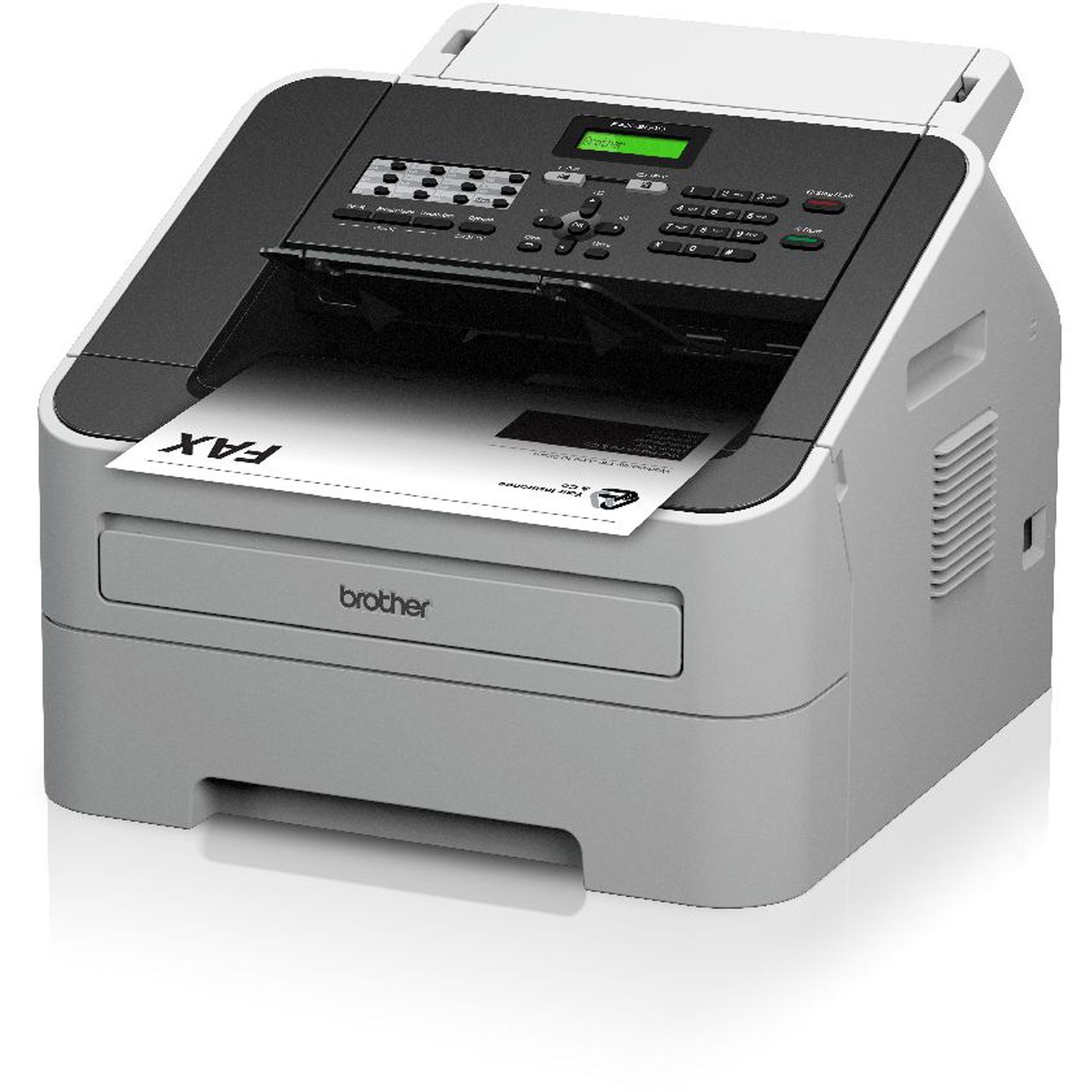
Ähnliche Suchbegriffe für Netzwerk-Kamera
Top-Angebote
Produkte zum Begriff Netzwerk-Kamera:
-
Innovaphone IP511 Mediagateway - Fax, Zubehör NetzwerkDas innovaphone IP511 VoIP-Gateway wird allen Anforderungen an eine moderne PBX und Unified Communications-Plattform gerecht. Mit vier analogen FXS-Schnittstellen sowie zehn hardwarebasierten und zehn softwarebasierten Konferenzkanälen ist die IP511 ein kompaktes Gateway für reine SIP-Anlagen.1120,56 €*Versand: 0,00 €Sichere Weiterleitung zum Anbieter

-
Ist es möglich, eine alte IP-Kamera für das globale Netzwerk erreichbar zu machen?
Ja, es ist möglich, eine alte IP-Kamera für das globale Netzwerk erreichbar zu machen. Dafür müssen Sie die Kamera mit Ihrem lokalen Netzwerk verbinden und dann die erforderlichen Einstellungen in Ihrem Router vornehmen, um den Zugriff von außerhalb Ihres Netzwerks zu ermöglichen. Es ist jedoch wichtig, sicherzustellen, dass Sie die erforderlichen Sicherheitsvorkehrungen treffen, um unbefugten Zugriff zu verhindern. **
-
Welche Vorteile bietet ein Multifunktionsgerät gegenüber dem Kauf separater Geräte für Drucken, Scannen und Kopieren?
Ein Multifunktionsgerät spart Platz, da nur ein Gerät benötigt wird. Es ist kostengünstiger als der Kauf separater Geräte. Die Bedienung und Wartung sind einfacher, da alles in einem Gerät integriert ist. **
-
Wie kann ich über das Netzwerk mit einem Mac drucken?
Um über das Netzwerk mit einem Mac zu drucken, musst du zunächst sicherstellen, dass dein Mac mit demselben Netzwerk verbunden ist wie der Drucker. Öffne dann die "Systemeinstellungen" auf deinem Mac und wähle "Drucker & Scanner" aus. Klicke auf das Pluszeichen, um einen neuen Drucker hinzuzufügen, und wähle den Netzwerkdrucker aus der Liste aus. Befolge die Anweisungen auf dem Bildschirm, um den Drucker einzurichten und zu installieren. Sobald der Drucker erfolgreich hinzugefügt wurde, kannst du von deinem Mac aus über das Netzwerk drucken. **
-
Wie kann ein Multifunktionsgerät effizient genutzt werden, um verschiedene Büroaufgaben wie Drucken, Scannen und Kopieren zu erledigen?
Ein Multifunktionsgerät kann effizient genutzt werden, indem alle Funktionen regelmäßig genutzt werden, um die Anschaffungskosten zu rechtfertigen. Es ist wichtig, die richtigen Einstellungen für jede Aufgabe vorzunehmen, um Zeit und Ressourcen zu sparen. Zudem sollte das Gerät regelmäßig gewartet und mit hochwertigem Zubehör ausgestattet werden, um eine optimale Leistung sicherzustellen. **
Wie kann ich über das Netzwerk mit dem Brother MFC 7820N scannen?
Um über das Netzwerk mit dem Brother MFC 7820N zu scannen, müssen Sie zunächst sicherstellen, dass der Drucker mit dem Netzwerk verbunden ist. Gehen Sie dann auf Ihrem Computer zu den Einstellungen für den Drucker und wählen Sie die Option zum Scannen über das Netzwerk aus. Geben Sie die IP-Adresse des Druckers ein und folgen Sie den Anweisungen auf dem Bildschirm, um den Scanvorgang abzuschließen. **
Warum Netzwerk Monitoring?
Netzwerk Monitoring ist wichtig, um die Leistung und Verfügbarkeit von Netzwerken zu überwachen und sicherzustellen. Durch die Überwachung können potenzielle Probleme frühzeitig erkannt und behoben werden, bevor sie sich auf die Benutzer auswirken. Es hilft auch dabei, Engpässe oder Überlastungen im Netzwerk zu identifizieren und die Ressourcennutzung zu optimieren. Darüber hinaus ermöglicht Netzwerk Monitoring die Einhaltung von Service Level Agreements (SLAs) und die Sicherstellung einer effizienten Netzwerkkommunikation. Letztendlich trägt Netzwerk Monitoring dazu bei, die Sicherheit des Netzwerks zu gewährleisten, indem verdächtige Aktivitäten oder Angriffe frühzeitig erkannt werden können. **
Top-Angebote
Produkte zum Begriff Netzwerk-Kamera:
-
HP Color Laser MFP 178nwg, Drucken, Kopieren, ScannenArbeiten Sie effizient mit einem MFP, dem weltweit kleinsten seiner Klasse.[1] Drucken, scannen, kopieren und faxen[2] Sie mit hochwertigem Farbergebnis und drucken und scannen Sie von Ihrem Handy aus.[3] Auf einen Blick GerätLaser · Farbe · Drucken, Scannen, Kopieren Geschwindigkeit18 Seiten pro Minute Papierbis A4 · 150 Blätter · automatischer Duplex VerbindungLAN, WLAN, Apple AirPrint, Google Cloud Print Auslastung20.000 Seiten pro Monat Produktbeschreibung Dynamische Sicherheit Drucker mit dynamischer Sicherheitsfunktion Produkt-Haftungsausschluss Einige Drucker von HP sind nur für die Verwendung mit Druckpatronen vorgesehen, die über neue oder wiederverwendete Chips oder elektronische Schaltkreise von HP verfügen. Diese Drucker verwenden dynamische Sicherheitsmaßnahmen, um Druckpatronen mit einem nicht von HP stammenden Chip oder einem nicht von HP stammenden elektronischen Schaltkreis zu blockieren. Regelmäßige Firmware-Updates erhalten die Wirksamkeit dieser Maßnahmen aufrech...318,70 €*Versand: 0,00 €Sichere Weiterleitung zum Anbieter
-
Wie kann man in einem vorhandenen Netzwerk zwischen Rekorder und Kamera Zusatzfunktionen nutzen?
Um Zusatzfunktionen zwischen einem Rekorder und einer Kamera in einem vorhandenen Netzwerk zu nutzen, müssen beide Geräte miteinander kompatibel sein und über entsprechende Schnittstellen verfügen. Ein möglicher Ansatz wäre die Verwendung von IP-Kameras und einem Netzwerk-Videorekorder (NVR), die über das Internetprotokoll miteinander kommunizieren können. Dadurch können Funktionen wie Fernzugriff, Live-Streaming, Aufzeichnung und Wiedergabe von Videos über das Netzwerk genutzt werden. **
-
Wie kann ein Multifunktionsgerät effektiv beim Scannen, Drucken und Kopieren von Dokumenten eingesetzt werden?
Ein Multifunktionsgerät kann effektiv eingesetzt werden, indem es verschiedene Funktionen wie Scannen, Drucken und Kopieren in einem Gerät vereint. Durch die Verwendung von automatischen Dokumenteneinzügen können mehrere Seiten schnell gescannt oder kopiert werden. Zudem können Einstellungen wie Auflösung und Dateiformat angepasst werden, um die Qualität der Dokumente zu optimieren. **
-
Ist es möglich, eine alte IP-Kamera für das globale Netzwerk erreichbar zu machen?
Ja, es ist möglich, eine alte IP-Kamera für das globale Netzwerk erreichbar zu machen. Dafür müssen Sie die Kamera mit Ihrem lokalen Netzwerk verbinden und dann die erforderlichen Einstellungen in Ihrem Router vornehmen, um den Zugriff von außerhalb Ihres Netzwerks zu ermöglichen. Es ist jedoch wichtig, sicherzustellen, dass Sie die erforderlichen Sicherheitsvorkehrungen treffen, um unbefugten Zugriff zu verhindern. **
-
Welche Vorteile bietet ein Multifunktionsgerät gegenüber dem Kauf separater Geräte für Drucken, Scannen und Kopieren?
Ein Multifunktionsgerät spart Platz, da nur ein Gerät benötigt wird. Es ist kostengünstiger als der Kauf separater Geräte. Die Bedienung und Wartung sind einfacher, da alles in einem Gerät integriert ist. **
Ähnliche Suchbegriffe für Netzwerk-Kamera
-
Innovaphone IP511 Mediagateway - Fax, Zubehör NetzwerkDas innovaphone IP511 VoIP-Gateway wird allen Anforderungen an eine moderne PBX und Unified Communications-Plattform gerecht. Mit vier analogen FXS-Schnittstellen sowie zehn hardwarebasierten und zehn softwarebasierten Konferenzkanälen ist die IP511 ein kompaktes Gateway für reine SIP-Anlagen.1120,56 €*Versand: 0,00 €Sichere Weiterleitung zum Anbieter
-
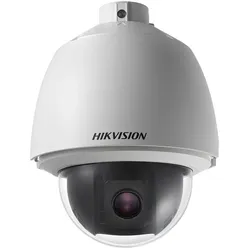
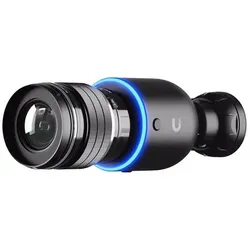
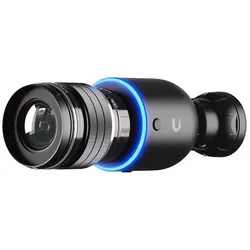
Indexa 29244 IP-Kamera 5MP Netzwerk-Kamera Motorzoom 2,8-12mm PoE IR45m weiß NWB6554M5 Megapixel Netzwerkkamera (5MP IP-Kamera mit KI-Funktionen) für innen oder außen (IP66) zur Wand- und Deckenmontage, mit 1/2,7 Zoll CMOS Sensor, Auflösung 2880 x 1620 Pixel bei bis zu 25 Bps, mind. Beleuchtung bei F1.6: 0,004 Lux (Farbe) / 0,001 Lux (s/w) / 0 Lux (mit IR).i. Mit 2,8-12mm ferneinstellbarem Motorzoom-Objektiv (horizontaler Erfassungswinkel 102-36°) mit Autofokus und Tag/Nacht-IR-Filter. Infrarot-Ausleuchtung (850nm) bis 45m. Mit 120dB WDR- und Smart-KI-Funktionen, z.B. zur Erkennung von Menschen und Fahrzeugen. Lokale Bildspeicherung auf microSD-Karte (max. 256GB, nicht im Lieferumfang) möglich. Kompatibilitätsstandard: ONVIF 22.06. Zugriff über App, Client Software oder Browser. Fernzugriff (Internetverbindung erforderlich) über P2P (ohne feste öffentliche IP-Adresse) oder DynDNS / Portweiterleitung. App für iOS (App Store) und Android (Play Store, Google-Version) kostenlos erhältlich (nicht Teil des Produkts, keine Zusage eines Servicelevels). Spannungsversorgung: PoE 802.3af (Leistungsaufnahme max. 10W) oder 12V DC (Stromaufnahme max. 650 mA) über ca. 35cm lange Kabelpeitsche. Inkl. Halterung mit innenliegender Kabelführung. Farbe: weiß ähnlich RAL 9003. Gehäuseabmessungen: 86 x 81 x 136mm. Passendes Zubehör: Anschlusskasten AK305, AK306, Masthalterung MH153 (auf AK306), Powerline-Adapter mit PoE NWPL01-POE.308,45 €*Versand: 7,10 €Sichere Weiterleitung zum Anbieter
-
Indexa 29245 IP-Kamera 5MP Netzwerk-Kamera Telezoom 5-50mm PoE IR80m weiß NWB6555M5 Megapixel Netzwerkkamera (5MP IP-Kamera mit KI-Funktionen) für innen oder außen (IP66) zur Wand- und Deckenmontage, mit 1/2,7 Zoll CMOS Sensor, Auflösung 2880 x 1620 Pixel bei bis zu 25 Bps, mind. Beleuchtung 0,004 Lux (F1.6, Farbe) / 0,001 Lux (s/w) / 0 Lux (mit IR). Mit 5-50mm ferneinstellbarem Tele-Motorzoom-Objektiv (horizontaler Erfassungswinkel 46-7°) mit Autofokus und Tag/Nacht-IR-Filter. Infrarot-Ausleuchtung (850nm) bis 80m. Mit 120dB WDR- und Smart-KI-Funktionen, z.B. zur Erkennung von Menschen und Fahrzeugen. Lokale Bildspeicherung auf microSD-Karte (max. 256GB, nicht im Lieferumfang) möglich. Kompatibilitätsstandard: ONVIF 22.06. Zugriff über App, Client Software oder Browser. Fernzugriff (Internetverbindung erforderlich) über P2P (ohne feste öffentliche IP-Adresse) oder DynDNS / Portweiterleitung. App für iOS (App Store) und Android (Play Store, Google-Version) kostenlos erhältlich (nicht Teil des Produkts, keine Zusage eines Servicelevels). Spannungsversorgung: PoE 802.3af (Leistungsaufnahme max. 14W) oder 12V DC (Stromaufnahme max. 600 mA) über ca. 35cm lange Kabelpeitsche. Inkl. Halterung mit innenliegender Kabelführung. Farbe: weiß ähnlich RAL 9003. Gehäuseabmessungen: 90 x 90 x 157mm. Passendes Zubehör: Anschlusskasten AK306, Masthalterung MH153 (auf AK306), Powerline-Adapter mit PoE NWPL01-POE.442,19 €*Versand: 7,10 €Sichere Weiterleitung zum Anbieter
-
Wie kann ich über das Netzwerk mit einem Mac drucken?
Um über das Netzwerk mit einem Mac zu drucken, musst du zunächst sicherstellen, dass dein Mac mit demselben Netzwerk verbunden ist wie der Drucker. Öffne dann die "Systemeinstellungen" auf deinem Mac und wähle "Drucker & Scanner" aus. Klicke auf das Pluszeichen, um einen neuen Drucker hinzuzufügen, und wähle den Netzwerkdrucker aus der Liste aus. Befolge die Anweisungen auf dem Bildschirm, um den Drucker einzurichten und zu installieren. Sobald der Drucker erfolgreich hinzugefügt wurde, kannst du von deinem Mac aus über das Netzwerk drucken. **
-
Wie kann ein Multifunktionsgerät effizient genutzt werden, um verschiedene Büroaufgaben wie Drucken, Scannen und Kopieren zu erledigen?
Ein Multifunktionsgerät kann effizient genutzt werden, indem alle Funktionen regelmäßig genutzt werden, um die Anschaffungskosten zu rechtfertigen. Es ist wichtig, die richtigen Einstellungen für jede Aufgabe vorzunehmen, um Zeit und Ressourcen zu sparen. Zudem sollte das Gerät regelmäßig gewartet und mit hochwertigem Zubehör ausgestattet werden, um eine optimale Leistung sicherzustellen. **
-
Wie kann ich über das Netzwerk mit dem Brother MFC 7820N scannen?
Um über das Netzwerk mit dem Brother MFC 7820N zu scannen, müssen Sie zunächst sicherstellen, dass der Drucker mit dem Netzwerk verbunden ist. Gehen Sie dann auf Ihrem Computer zu den Einstellungen für den Drucker und wählen Sie die Option zum Scannen über das Netzwerk aus. Geben Sie die IP-Adresse des Druckers ein und folgen Sie den Anweisungen auf dem Bildschirm, um den Scanvorgang abzuschließen. **
-
Warum Netzwerk Monitoring?
Netzwerk Monitoring ist wichtig, um die Leistung und Verfügbarkeit von Netzwerken zu überwachen und sicherzustellen. Durch die Überwachung können potenzielle Probleme frühzeitig erkannt und behoben werden, bevor sie sich auf die Benutzer auswirken. Es hilft auch dabei, Engpässe oder Überlastungen im Netzwerk zu identifizieren und die Ressourcennutzung zu optimieren. Darüber hinaus ermöglicht Netzwerk Monitoring die Einhaltung von Service Level Agreements (SLAs) und die Sicherstellung einer effizienten Netzwerkkommunikation. Letztendlich trägt Netzwerk Monitoring dazu bei, die Sicherheit des Netzwerks zu gewährleisten, indem verdächtige Aktivitäten oder Angriffe frühzeitig erkannt werden können. **
* Alle Preise verstehen sich inklusive der gesetzlichen Mehrwertsteuer und ggf. zuzüglich Versandkosten. Die Angebotsinformationen basieren auf den Angaben des jeweiligen Shops und werden über automatisierte Prozesse aktualisiert. Eine Aktualisierung in Echtzeit findet nicht statt, so dass es im Einzelfall zu Abweichungen kommen kann. ** Hinweis: Teile dieses Inhalts wurden von KI erstellt.