Domain laser-fax.de kaufen?
Wir ziehen mit dem Projekt
laser-fax.de um.
Sind Sie am Kauf der Domain
laser-fax.de interessiert?
domain@kv-gmbh.de · 0541-91531010
Domain laser-fax.de kaufen?
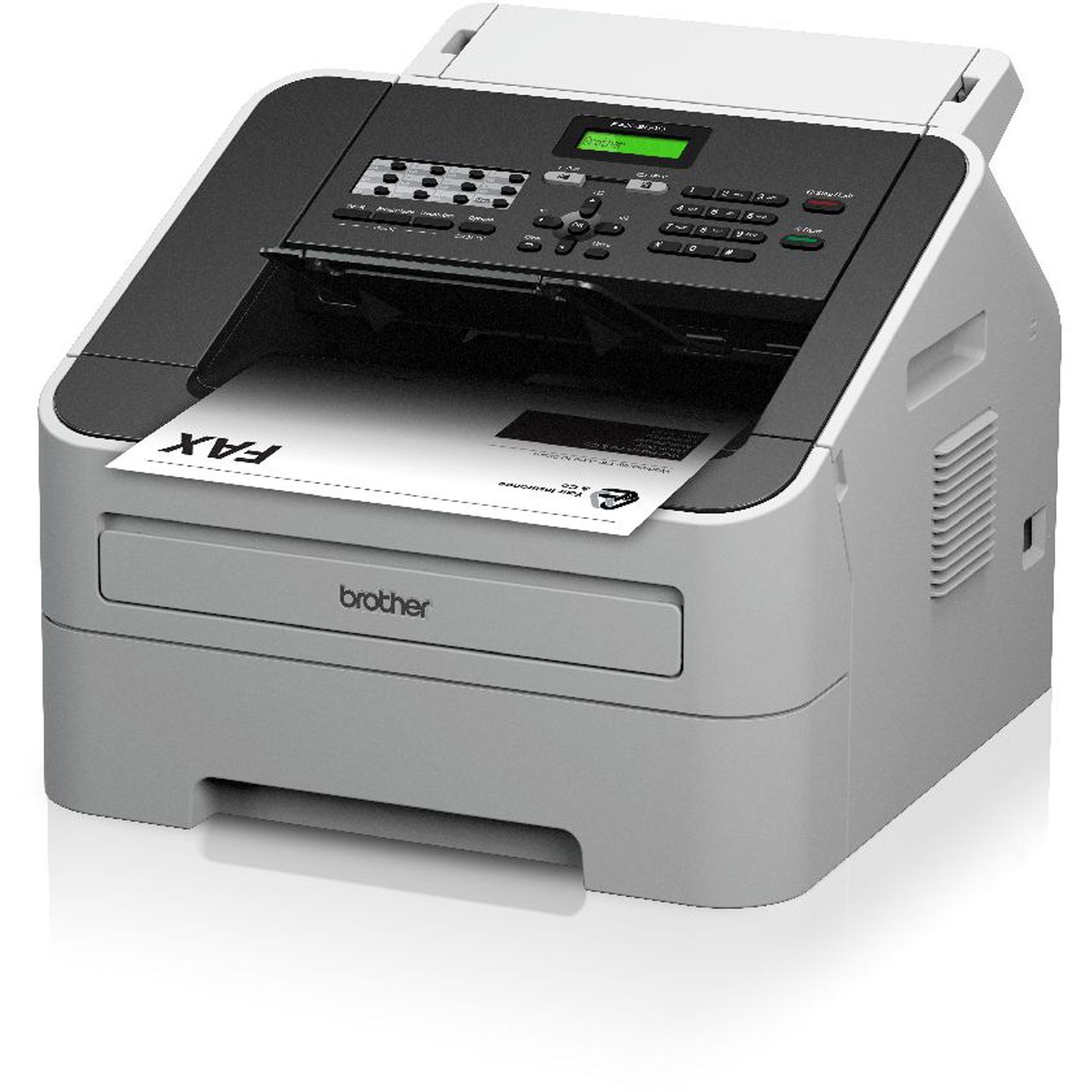
Wie kann ein Multifunktionsgerät effektiv beim Scannen, Drucken und Kopieren von Dokumenten eingesetzt werden?
Ein Multifunktionsgerät kann effektiv eingesetzt werden, indem es verschiedene Funktionen wie Scannen, Drucken und Kopieren in einem Gerät vereint. Durch die Verwendung von automatischen Dokumenteneinzügen können mehrere Seiten schnell gescannt oder kopiert werden. Zudem können Einstellungen wie Auflösung und Dateiformat angepasst werden, um die Qualität der Dokumente zu optimieren. **
Welche Vorteile bietet ein Multifunktionsgerät gegenüber dem Kauf separater Geräte für Drucken, Scannen und Kopieren?
Ein Multifunktionsgerät spart Platz, da nur ein Gerät benötigt wird. Es ist kostengünstiger als der Kauf separater Geräte. Die Bedienung und Wartung sind einfacher, da alles in einem Gerät integriert ist. **

Ähnliche Suchbegriffe für Heckkamera
Top-Angebote
Produkte zum Begriff Heckkamera:
-
Mercedes-Benz Dashcam Heckkamera A2139055510Das Mercedes-Benz Dashcam System besteht aus einer Front- und Rückkamera und zeichnet während der Fahrt Ereignisse vor und hinter dem Fahrzeug auf. Unfälle, Versuche eines Versicherungsbetrugs oder kritische Vorfälle im Straßenverkehr können durch die Mercedes-Benz Dashcam sicher dokumentiert werden. Die Mercedes-Benz Dashcam ist vollständig in das Fahrzeug integriert, es gibt keine sichtbaren Kabel oder provisorischen Befestigungen. Eine hochauflösende Full HD Aufnahmequalität ist durch modernste HDR-Technologie bei Tag und Nacht gewährleistet.Die integrierte Mercedes-Benz Parküberwachung schützt ihr Fahrzeug sobald es abgestellt ist und bietet Unterstützung bei der Aufklärung von Unfallflucht und Vandalismus. Intelligentes Power Management gewährleistet einen Überwachungszeitraum von bis zu 6 Tagen.Die Mercedes-Benz Dashcam App ermöglicht es, bequem auf die Daten und Einstellungen der92,50 €*Versand: 6,60 €Sichere Weiterleitung zum Anbieter


-
Wie kann ein Multifunktionsgerät effizient genutzt werden, um verschiedene Büroaufgaben wie Drucken, Scannen und Kopieren zu erledigen?
Ein Multifunktionsgerät kann effizient genutzt werden, indem alle Funktionen regelmäßig genutzt werden, um die Anschaffungskosten zu rechtfertigen. Es ist wichtig, die richtigen Einstellungen für jede Aufgabe vorzunehmen, um Zeit und Ressourcen zu sparen. Zudem sollte das Gerät regelmäßig gewartet und mit hochwertigem Zubehör ausgestattet werden, um eine optimale Leistung sicherzustellen. **
-
Welche verschiedenen Funktionen bietet ein typisches Multifunktionsgerät? Welche Vorteile bringt ein Multifunktionsgerät im Vergleich zu einzelnen Geräten für Drucken, Scannen und Kopieren mit sich?
Ein typisches Multifunktionsgerät bietet die Funktionen Drucken, Scannen und Kopieren in einem Gerät. Dadurch spart man Platz, Kosten und Zeit im Vergleich zu separaten Geräten für jede Funktion. Zudem ermöglicht ein Multifunktionsgerät eine nahtlose Integration und einfache Bedienung aller Funktionen über eine einzige Benutzeroberfläche. **
-
Ist Scannen und Faxen dasselbe?
Nein, Scannen und Faxen sind nicht dasselbe. Beim Scannen wird ein physisches Dokument in eine digitale Datei umgewandelt, während beim Faxen eine digitale Datei über eine Telefonleitung an ein anderes Faxgerät gesendet wird. Beim Faxen wird das Dokument also nicht in eine digitale Datei umgewandelt, sondern direkt übertragen. **
-
Wie kann ich mit einem All-in-One-Drucker scannen, kopieren und drucken?
Um mit einem All-in-One-Drucker zu scannen, legen Sie das Dokument auf das Scannerglas oder in den automatischen Dokumenteneinzug und wählen Sie die Scanoption auf dem Drucker oder über die Software auf dem Computer aus. Zum Kopieren legen Sie das Original auf das Scannerglas oder in den Dokumenteneinzug, wählen Sie die Kopieroption auf dem Drucker und geben Sie die gewünschte Anzahl der Kopien ein. Zum Drucken schließen Sie den Drucker an den Computer an, wählen Sie das gewünschte Dokument aus und drucken Sie es über die Druckoption auf dem Computer oder direkt am Drucker aus. **


Wie kann man mit dem Multifunktionsgerät HP Color Laser 178nwg ein Bild scannen und auf den PC hochladen?
Um ein Bild mit dem Multifunktionsgerät HP Color Laser 178nwg zu scannen und auf den PC hochzuladen, müssen Sie das Gerät zunächst mit Ihrem PC verbinden. Verwenden Sie dann die Scan-Funktion des Geräts, um das Bild zu scannen. Anschließend können Sie die gescannte Datei auf Ihren PC hochladen, indem Sie sie entweder per E-Mail senden, auf einen USB-Stick kopieren oder über das Netzwerk freigeben. **
Wie kann man mit dem Multifunktionsgerät HP Color Laser 178nwg ein Bild scannen und auf den PC hochladen?
Um ein Bild mit dem Multifunktionsgerät HP Color Laser 178nwg zu scannen und auf den PC hochzuladen, müssen Sie den Scanner öffnen und das Bild auf die Glasplatte legen. Dann können Sie entweder die Scannertaste auf dem Gerät drücken oder die Scanfunktion über die mitgelieferte Software auf dem PC starten. Wählen Sie den gewünschten Speicherort auf dem PC aus und speichern Sie das gescannte Bild dort ab. **
Top-Angebote
Produkte zum Begriff Heckkamera:
-
HP Color Laser MFP 178nwg, Drucken, Kopieren, ScannenArbeiten Sie effizient mit einem MFP, dem weltweit kleinsten seiner Klasse.[1] Drucken, scannen, kopieren und faxen[2] Sie mit hochwertigem Farbergebnis und drucken und scannen Sie von Ihrem Handy aus.[3] Auf einen Blick GerätLaser · Farbe · Drucken, Scannen, Kopieren Geschwindigkeit18 Seiten pro Minute Papierbis A4 · 150 Blätter · automatischer Duplex VerbindungLAN, WLAN, Apple AirPrint, Google Cloud Print Auslastung20.000 Seiten pro Monat Produktbeschreibung Dynamische Sicherheit Drucker mit dynamischer Sicherheitsfunktion Produkt-Haftungsausschluss Einige Drucker von HP sind nur für die Verwendung mit Druckpatronen vorgesehen, die über neue oder wiederverwendete Chips oder elektronische Schaltkreise von HP verfügen. Diese Drucker verwenden dynamische Sicherheitsmaßnahmen, um Druckpatronen mit einem nicht von HP stammenden Chip oder einem nicht von HP stammenden elektronischen Schaltkreis zu blockieren. Regelmäßige Firmware-Updates erhalten die Wirksamkeit dieser Maßnahmen aufrech...318,70 €*Versand: 0,00 €Sichere Weiterleitung zum Anbieter
-
Wie kann ein Multifunktionsgerät effektiv beim Scannen, Drucken und Kopieren von Dokumenten eingesetzt werden?
Ein Multifunktionsgerät kann effektiv eingesetzt werden, indem es verschiedene Funktionen wie Scannen, Drucken und Kopieren in einem Gerät vereint. Durch die Verwendung von automatischen Dokumenteneinzügen können mehrere Seiten schnell gescannt oder kopiert werden. Zudem können Einstellungen wie Auflösung und Dateiformat angepasst werden, um die Qualität der Dokumente zu optimieren. **
-
Welche Vorteile bietet ein Multifunktionsgerät gegenüber dem Kauf separater Geräte für Drucken, Scannen und Kopieren?
Ein Multifunktionsgerät spart Platz, da nur ein Gerät benötigt wird. Es ist kostengünstiger als der Kauf separater Geräte. Die Bedienung und Wartung sind einfacher, da alles in einem Gerät integriert ist. **
-
Wie kann ein Multifunktionsgerät effizient genutzt werden, um verschiedene Büroaufgaben wie Drucken, Scannen und Kopieren zu erledigen?
Ein Multifunktionsgerät kann effizient genutzt werden, indem alle Funktionen regelmäßig genutzt werden, um die Anschaffungskosten zu rechtfertigen. Es ist wichtig, die richtigen Einstellungen für jede Aufgabe vorzunehmen, um Zeit und Ressourcen zu sparen. Zudem sollte das Gerät regelmäßig gewartet und mit hochwertigem Zubehör ausgestattet werden, um eine optimale Leistung sicherzustellen. **
-
Welche verschiedenen Funktionen bietet ein typisches Multifunktionsgerät? Welche Vorteile bringt ein Multifunktionsgerät im Vergleich zu einzelnen Geräten für Drucken, Scannen und Kopieren mit sich?
Ein typisches Multifunktionsgerät bietet die Funktionen Drucken, Scannen und Kopieren in einem Gerät. Dadurch spart man Platz, Kosten und Zeit im Vergleich zu separaten Geräten für jede Funktion. Zudem ermöglicht ein Multifunktionsgerät eine nahtlose Integration und einfache Bedienung aller Funktionen über eine einzige Benutzeroberfläche. **
Ähnliche Suchbegriffe für Heckkamera
-
Mercedes-Benz Dashcam Heckkamera A2139055510Das Mercedes-Benz Dashcam System besteht aus einer Front- und Rückkamera und zeichnet während der Fahrt Ereignisse vor und hinter dem Fahrzeug auf. Unfälle, Versuche eines Versicherungsbetrugs oder kritische Vorfälle im Straßenverkehr können durch die Mercedes-Benz Dashcam sicher dokumentiert werden. Die Mercedes-Benz Dashcam ist vollständig in das Fahrzeug integriert, es gibt keine sichtbaren Kabel oder provisorischen Befestigungen. Eine hochauflösende Full HD Aufnahmequalität ist durch modernste HDR-Technologie bei Tag und Nacht gewährleistet.Die integrierte Mercedes-Benz Parküberwachung schützt ihr Fahrzeug sobald es abgestellt ist und bietet Unterstützung bei der Aufklärung von Unfallflucht und Vandalismus. Intelligentes Power Management gewährleistet einen Überwachungszeitraum von bis zu 6 Tagen.Die Mercedes-Benz Dashcam App ermöglicht es, bequem auf die Daten und Einstellungen der92,50 €*Versand: 6,60 €Sichere Weiterleitung zum Anbieter
-
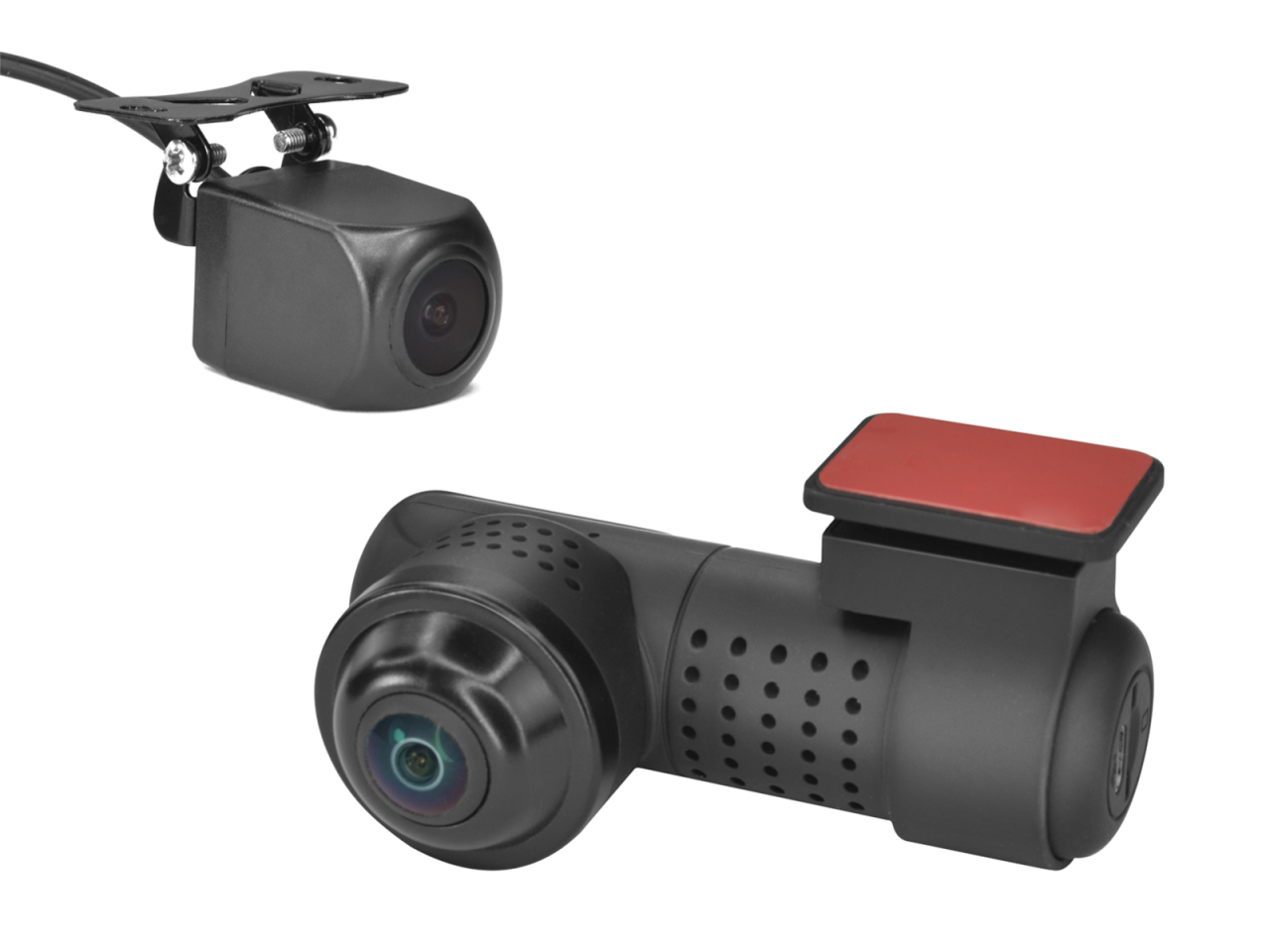
77100-6531 Dashcam UHD 360°/DVR Funktion/Nachtsicht/Heckkamera2160P UHD (4k) 360° Panorama Dashcam Nachtsicht und Dual DVR Funktion + Heckkamera Produktmerkmale Kamera: Aufbau: Kunststoff Farbe: schwarz Extras: 2160P UHD (4K), Weitwinkel, 360° Funktion, Dual DVR Funktion + Heckkamera, Nachtsicht Funktion, Daueraufzeichnung, Parküberwachung, Lautsprecher und Mikrofon integriert, G-Sensor, WiFi, Aufzeichnungsansicht über App (Android & IOS) Sensor: Sony Max. Speicherkartengröße: 128GB Micro SD Karte (class 10) Versorgungsspannung: 12Volt Gleichspannung Betriebstemperaturbereich: -40°C bis +80°C Aufbewahrungstemperatur: -40°C bis +85°C Abmessungen Dashcam: L / O / H / 87mm / 26mm / 48mm Abmessungen Heckkamera: L / B / H 33mm / 22mm / 22mm (ohne Halter) EAN: 4026724339642166,89 €*Versand: 9,99 €Sichere Weiterleitung zum Anbieter
-
Audi Dashcam Universal Traffic Recorder 2.0 Front- und Heckkamera 4K0063511AFrontkamera und Heckkamera zur Videodokumentation während der Fahrt und während des Parkens. Basispaket Universal Traffic Recorder 2.0 (UTR 2.0) – Zweikanal-Set (vorn und hinten) für die Videoaufzeichnung von Fahrsituationen vor und hinter dem Fahrzeug. Die Videodokumentation mit flexiblen Nutzungsmöglichkeiten im Standard- und Parkmodus erfolgt vorn. Während des Parkens ist das Kamerasystem durch eine integrierte Radartechnologie und eine Schlaffunktion mehrere Tage einsatzbereit. Die benutzerspezifische Konfiguration erfolgt über eine dazugehörige App.LieferumfangFrontkamera Heckkamera2 KamerafüßeBefestigungsmaterialHinweisWir empfehlen, die Montage von einem Fachbetrieb durchführen zu lassenGern übernehmen wir den (kostenpflichtigen) Einbau für SieEs ist immer ein separater Leitungssatz zum Anschluss des Kamerasystems ans Bordnetz zu bestellen. Der fahrzeugspezifische Leitungssatz MUS393,00 €*Versand: 6,60 €Sichere Weiterleitung zum Anbieter
-
Ist Scannen und Faxen dasselbe?
Nein, Scannen und Faxen sind nicht dasselbe. Beim Scannen wird ein physisches Dokument in eine digitale Datei umgewandelt, während beim Faxen eine digitale Datei über eine Telefonleitung an ein anderes Faxgerät gesendet wird. Beim Faxen wird das Dokument also nicht in eine digitale Datei umgewandelt, sondern direkt übertragen. **
-
Wie kann ich mit einem All-in-One-Drucker scannen, kopieren und drucken?
Um mit einem All-in-One-Drucker zu scannen, legen Sie das Dokument auf das Scannerglas oder in den automatischen Dokumenteneinzug und wählen Sie die Scanoption auf dem Drucker oder über die Software auf dem Computer aus. Zum Kopieren legen Sie das Original auf das Scannerglas oder in den Dokumenteneinzug, wählen Sie die Kopieroption auf dem Drucker und geben Sie die gewünschte Anzahl der Kopien ein. Zum Drucken schließen Sie den Drucker an den Computer an, wählen Sie das gewünschte Dokument aus und drucken Sie es über die Druckoption auf dem Computer oder direkt am Drucker aus. **
-
Wie kann man mit dem Multifunktionsgerät HP Color Laser 178nwg ein Bild scannen und auf den PC hochladen?
Um ein Bild mit dem Multifunktionsgerät HP Color Laser 178nwg zu scannen und auf den PC hochzuladen, müssen Sie das Gerät zunächst mit Ihrem PC verbinden. Verwenden Sie dann die Scan-Funktion des Geräts, um das Bild zu scannen. Anschließend können Sie die gescannte Datei auf Ihren PC hochladen, indem Sie sie entweder per E-Mail senden, auf einen USB-Stick kopieren oder über das Netzwerk freigeben. **
-
Wie kann man mit dem Multifunktionsgerät HP Color Laser 178nwg ein Bild scannen und auf den PC hochladen?
Um ein Bild mit dem Multifunktionsgerät HP Color Laser 178nwg zu scannen und auf den PC hochzuladen, müssen Sie den Scanner öffnen und das Bild auf die Glasplatte legen. Dann können Sie entweder die Scannertaste auf dem Gerät drücken oder die Scanfunktion über die mitgelieferte Software auf dem PC starten. Wählen Sie den gewünschten Speicherort auf dem PC aus und speichern Sie das gescannte Bild dort ab. **
* Alle Preise verstehen sich inklusive der gesetzlichen Mehrwertsteuer und ggf. zuzüglich Versandkosten. Die Angebotsinformationen basieren auf den Angaben des jeweiligen Shops und werden über automatisierte Prozesse aktualisiert. Eine Aktualisierung in Echtzeit findet nicht statt, so dass es im Einzelfall zu Abweichungen kommen kann. ** Hinweis: Teile dieses Inhalts wurden von KI erstellt.