Domain laser-fax.de kaufen?
Wir ziehen mit dem Projekt
laser-fax.de um.
Sind Sie am Kauf der Domain
laser-fax.de interessiert?
domain@kv-gmbh.de · 0541-91531010
Domain laser-fax.de kaufen?
Wie kann ein Multifunktionsgerät effektiv beim Scannen, Drucken und Kopieren von Dokumenten eingesetzt werden?
Ein Multifunktionsgerät kann effektiv eingesetzt werden, indem es verschiedene Funktionen wie Scannen, Drucken und Kopieren in einem Gerät vereint. Durch die Verwendung von automatischen Dokumenteneinzügen können mehrere Seiten schnell gescannt oder kopiert werden. Zudem können Einstellungen wie Auflösung und Dateiformat angepasst werden, um die Qualität der Dokumente zu optimieren. **
Welche Vorteile bietet ein Multifunktionsgerät gegenüber dem Kauf separater Geräte für Drucken, Scannen und Kopieren?
Ein Multifunktionsgerät spart Platz, da nur ein Gerät benötigt wird. Es ist kostengünstiger als der Kauf separater Geräte. Die Bedienung und Wartung sind einfacher, da alles in einem Gerät integriert ist. **


Ähnliche Suchbegriffe für Calex-Smart-Outdoor-Gartenpfosten
Top-Angebote
Produkte zum Begriff Calex-Smart-Outdoor-Gartenpfosten:
-
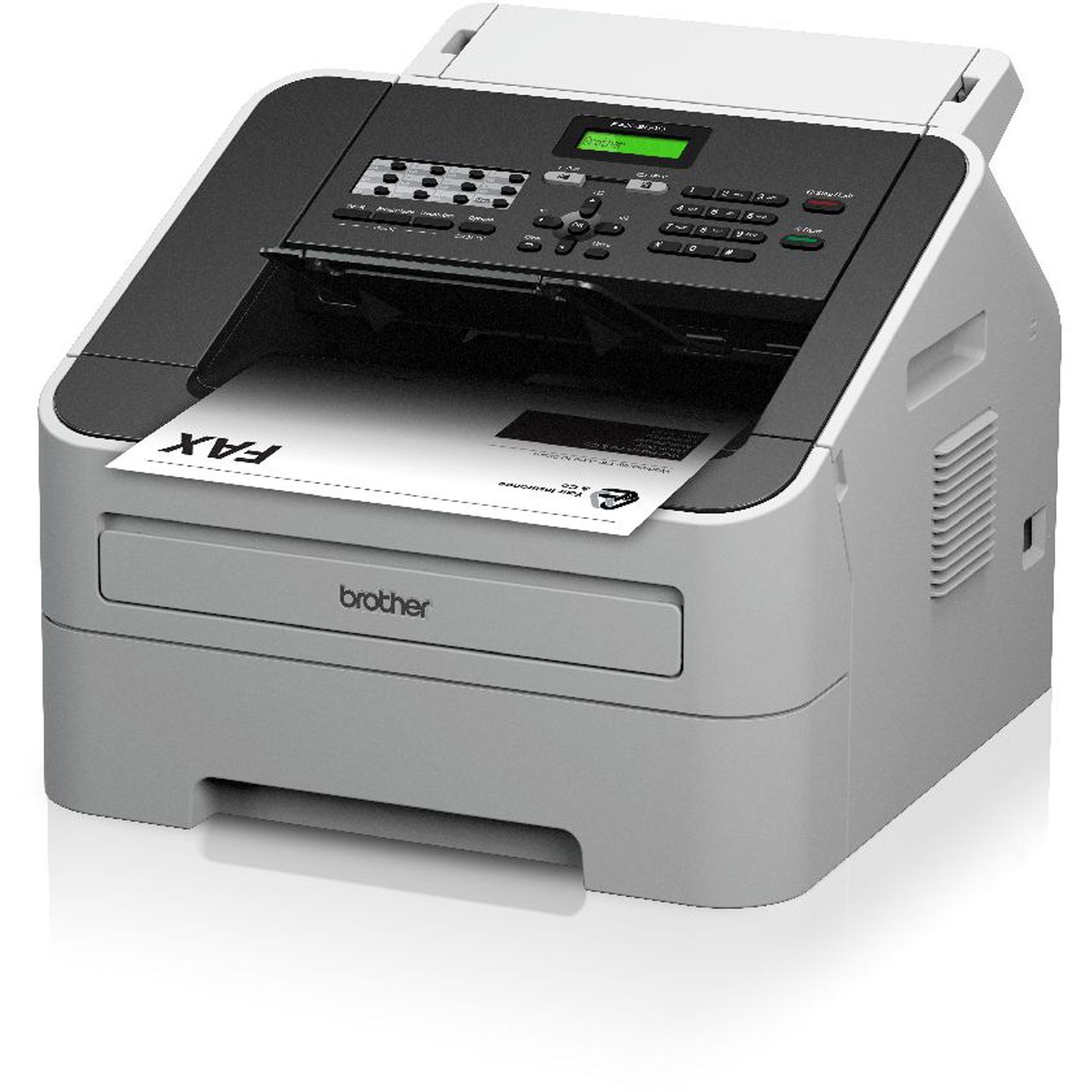
HP Color Laser MFP 178nwg, Drucken, Kopieren, ScannenArbeiten Sie effizient mit einem MFP, dem weltweit kleinsten seiner Klasse.[1] Drucken, scannen, kopieren und faxen[2] Sie mit hochwertigem Farbergebnis und drucken und scannen Sie von Ihrem Handy aus.[3] Auf einen Blick GerätLaser · Farbe · Drucken, Scannen, Kopieren Geschwindigkeit18 Seiten pro Minute Papierbis A4 · 150 Blätter · automatischer Duplex VerbindungLAN, WLAN, Apple AirPrint, Google Cloud Print Auslastung20.000 Seiten pro Monat Produktbeschreibung Dynamische Sicherheit Drucker mit dynamischer Sicherheitsfunktion Produkt-Haftungsausschluss Einige Drucker von HP sind nur für die Verwendung mit Druckpatronen vorgesehen, die über neue oder wiederverwendete Chips oder elektronische Schaltkreise von HP verfügen. Diese Drucker verwenden dynamische Sicherheitsmaßnahmen, um Druckpatronen mit einem nicht von HP stammenden Chip oder einem nicht von HP stammenden elektronischen Schaltkreis zu blockieren. Regelmäßige Firmware-Updates erhalten die Wirksamkeit dieser Maßnahmen aufrech...310,86 €*Versand: 0,00 €Sichere Weiterleitung zum Anbieter


-
Wie kann ein Multifunktionsgerät effizient genutzt werden, um verschiedene Büroaufgaben wie Drucken, Scannen und Kopieren zu erledigen?
Ein Multifunktionsgerät kann effizient genutzt werden, indem alle Funktionen regelmäßig genutzt werden, um die Anschaffungskosten zu rechtfertigen. Es ist wichtig, die richtigen Einstellungen für jede Aufgabe vorzunehmen, um Zeit und Ressourcen zu sparen. Zudem sollte das Gerät regelmäßig gewartet und mit hochwertigem Zubehör ausgestattet werden, um eine optimale Leistung sicherzustellen. **
-
Welche verschiedenen Funktionen bietet ein typisches Multifunktionsgerät? Welche Vorteile bringt ein Multifunktionsgerät im Vergleich zu einzelnen Geräten für Drucken, Scannen und Kopieren mit sich?
Ein typisches Multifunktionsgerät bietet die Funktionen Drucken, Scannen und Kopieren in einem Gerät. Dadurch spart man Platz, Kosten und Zeit im Vergleich zu separaten Geräten für jede Funktion. Zudem ermöglicht ein Multifunktionsgerät eine nahtlose Integration und einfache Bedienung aller Funktionen über eine einzige Benutzeroberfläche. **
-
Ist Scannen und Faxen dasselbe?
Nein, Scannen und Faxen sind nicht dasselbe. Beim Scannen wird ein physisches Dokument in eine digitale Datei umgewandelt, während beim Faxen eine digitale Datei über eine Telefonleitung an ein anderes Faxgerät gesendet wird. Beim Faxen wird das Dokument also nicht in eine digitale Datei umgewandelt, sondern direkt übertragen. **
-
Wie kann ich mit einem All-in-One-Drucker scannen, kopieren und drucken?
Um mit einem All-in-One-Drucker zu scannen, legen Sie das Dokument auf das Scannerglas oder in den automatischen Dokumenteneinzug und wählen Sie die Scanoption auf dem Drucker oder über die Software auf dem Computer aus. Zum Kopieren legen Sie das Original auf das Scannerglas oder in den Dokumenteneinzug, wählen Sie die Kopieroption auf dem Drucker und geben Sie die gewünschte Anzahl der Kopien ein. Zum Drucken schließen Sie den Drucker an den Computer an, wählen Sie das gewünschte Dokument aus und drucken Sie es über die Druckoption auf dem Computer oder direkt am Drucker aus. **
Wie kann man mit dem Multifunktionsgerät HP Color Laser 178nwg ein Bild scannen und auf den PC hochladen?
Um ein Bild mit dem Multifunktionsgerät HP Color Laser 178nwg zu scannen und auf den PC hochzuladen, müssen Sie das Gerät zunächst mit Ihrem PC verbinden. Verwenden Sie dann die Scan-Funktion des Geräts, um das Bild zu scannen. Anschließend können Sie die gescannte Datei auf Ihren PC hochladen, indem Sie sie entweder per E-Mail senden, auf einen USB-Stick kopieren oder über das Netzwerk freigeben. **
Wie kann man mit dem Multifunktionsgerät HP Color Laser 178nwg ein Bild scannen und auf den PC hochladen?
Um ein Bild mit dem Multifunktionsgerät HP Color Laser 178nwg zu scannen und auf den PC hochzuladen, müssen Sie den Scanner öffnen und das Bild auf die Glasplatte legen. Dann können Sie entweder die Scannertaste auf dem Gerät drücken oder die Scanfunktion über die mitgelieferte Software auf dem PC starten. Wählen Sie den gewünschten Speicherort auf dem PC aus und speichern Sie das gescannte Bild dort ab. **
Top-Angebote
Produkte zum Begriff Calex-Smart-Outdoor-Gartenpfosten:
-
Calex, Gartenbeleuchtung, Smart Outdoor VaeglampeDie Calex Smart Outdoor LED Wandleuchte ist eine schwarze Kunststoff-Aussenleuchte zur Wandmontage, entwickelt für den Einsatz in Gärten, auf Balkonen und Terrassen. Diese intelligente Beleuchtungslösung verfügt über integrierte LED-Technologie mit 4-Watt-Leistungsaufnahme und bietet sowohl RGB-Farboptionen als auch warmweisse Lichteinstellungen. Die Lampe ermöglicht 16 Millionen Farbvariationen über die Calex Smart App, wodurch Nutzer die Beleuchtung von kühlen bis warmen Weisstönen individuell anpassen können. Für optimale Funktionalität benötigt diese Aussenleuchte das Calex Bluetooth Link Zubehör, um eine stabile Bluetooth-Mesh-Verbindung herzustellen, die einen zuverlässigen Betrieb unabhängig von Gartengrösse oder Anzahl verbundener Geräte gewährleistet. Der Bluetooth Link empfängt lokale 2,4-GHz-WiFi-Signale und verteilt sie via Bluetooth an mehrere intelligente Aussenleuchten, die alle über die mobile Applikation steuerbar sind. Die Installation erfolgt unkompliziert über die Calex Smart App, die eine drahtlose Steuerung von jedem Standort aus ermöglicht. Die App unterstützt personalisierte Beleuchtungspläne, Timer und vorprogrammierte Szenen, die sich an tägliche Routinen anpassen lassen. Mehrere Calex Smart-Geräte können zu Gruppen zusammengefasst werden für eine einheitliche Steuerung. Die Sprachsteuerung umfasst die Integration mit Google Home Assistant, Amazon Alexa und Siri Shortcuts für einen berührungslosen Betrieb. Das klassische Laternen-Design verbindet praktische Aussenbeleuchtung mit smarten Technologie-Fähigkeiten und schafft stimmungsvolle Beleuchtungslösungen für Aussenbereiche. Dieses Produkt gehört zur Calex Smart Outdoor Kollektion und konzentriert sich auf flexible, app-gesteuerte Beleuchtungsoptionen für moderne Aussenumgebungen.73,50 €*Versand: 0,00 €Sichere Weiterleitung zum Anbieter
-
Calex, Smart Plug, Smart Outdoor Gateway gateway/controllerDas Calex Smart Outdoor Gateway ist eine innovative Lösung für die intelligente Steuerung von Gartenprodukten. Dieses Gerät fungiert als zentraler Hub, der eine nahtlose Verbindung zwischen verschiedenen Smart Home Geräten im Aussenbereich ermöglicht. Mit seiner Bluetooth Mesh-Technologie sorgt es für eine stabile und zuverlässige Kommunikation, sodass Sie Ihre Gartenbeleuchtung und andere Geräte bequem steuern können. Das Gateway ist speziell für den Einsatz im Freien konzipiert und bietet eine benutzerfreundliche Schnittstelle, die die Integration in bestehende Smart Home Systeme erleichtert. Es ist kompakt und leicht, was die Installation und Handhabung vereinfacht. Das elegante Design in Weiss fügt sich harmonisch in jede Umgebung ein und macht es zu einer praktischen Ergänzung für Ihr Smart Home. - Bluetooth Mesh-Technologie für verbesserte Konnektivität - Entwickelt für den Einsatz im Freien - Kompatibel mit einer Vielzahl von Smart Home Geräten.49,91 €*Versand: 0,00 €Sichere Weiterleitung zum Anbieter
-
HP Color Laser MFP 178nwg, Drucken, Kopieren, ScannenArbeiten Sie effizient mit einem MFP, dem weltweit kleinsten seiner Klasse.[1] Drucken, scannen, kopieren und faxen[2] Sie mit hochwertigem Farbergebnis und drucken und scannen Sie von Ihrem Handy aus.[3] Auf einen Blick GerätLaser · Farbe · Drucken, Scannen, Kopieren Geschwindigkeit18 Seiten pro Minute Papierbis A4 · 150 Blätter · automatischer Duplex VerbindungLAN, WLAN, Apple AirPrint, Google Cloud Print Auslastung20.000 Seiten pro Monat Produktbeschreibung Dynamische Sicherheit Drucker mit dynamischer Sicherheitsfunktion Produkt-Haftungsausschluss Einige Drucker von HP sind nur für die Verwendung mit Druckpatronen vorgesehen, die über neue oder wiederverwendete Chips oder elektronische Schaltkreise von HP verfügen. Diese Drucker verwenden dynamische Sicherheitsmaßnahmen, um Druckpatronen mit einem nicht von HP stammenden Chip oder einem nicht von HP stammenden elektronischen Schaltkreis zu blockieren. Regelmäßige Firmware-Updates erhalten die Wirksamkeit dieser Maßnahmen aufrech...310,86 €*Versand: 0,00 €Sichere Weiterleitung zum Anbieter
-
Wie kann ein Multifunktionsgerät effektiv beim Scannen, Drucken und Kopieren von Dokumenten eingesetzt werden?
Ein Multifunktionsgerät kann effektiv eingesetzt werden, indem es verschiedene Funktionen wie Scannen, Drucken und Kopieren in einem Gerät vereint. Durch die Verwendung von automatischen Dokumenteneinzügen können mehrere Seiten schnell gescannt oder kopiert werden. Zudem können Einstellungen wie Auflösung und Dateiformat angepasst werden, um die Qualität der Dokumente zu optimieren. **
-
Welche Vorteile bietet ein Multifunktionsgerät gegenüber dem Kauf separater Geräte für Drucken, Scannen und Kopieren?
Ein Multifunktionsgerät spart Platz, da nur ein Gerät benötigt wird. Es ist kostengünstiger als der Kauf separater Geräte. Die Bedienung und Wartung sind einfacher, da alles in einem Gerät integriert ist. **
-
Wie kann ein Multifunktionsgerät effizient genutzt werden, um verschiedene Büroaufgaben wie Drucken, Scannen und Kopieren zu erledigen?
Ein Multifunktionsgerät kann effizient genutzt werden, indem alle Funktionen regelmäßig genutzt werden, um die Anschaffungskosten zu rechtfertigen. Es ist wichtig, die richtigen Einstellungen für jede Aufgabe vorzunehmen, um Zeit und Ressourcen zu sparen. Zudem sollte das Gerät regelmäßig gewartet und mit hochwertigem Zubehör ausgestattet werden, um eine optimale Leistung sicherzustellen. **
-
Welche verschiedenen Funktionen bietet ein typisches Multifunktionsgerät? Welche Vorteile bringt ein Multifunktionsgerät im Vergleich zu einzelnen Geräten für Drucken, Scannen und Kopieren mit sich?
Ein typisches Multifunktionsgerät bietet die Funktionen Drucken, Scannen und Kopieren in einem Gerät. Dadurch spart man Platz, Kosten und Zeit im Vergleich zu separaten Geräten für jede Funktion. Zudem ermöglicht ein Multifunktionsgerät eine nahtlose Integration und einfache Bedienung aller Funktionen über eine einzige Benutzeroberfläche. **
Ähnliche Suchbegriffe für Calex-Smart-Outdoor-Gartenpfosten
-
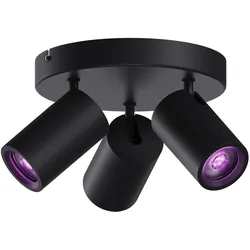
Calex, Deckenstrahler, Smart Plafondlamp - 3-Lichts - Slimme Opbouwspot - Rond - Zwart (GU10)Die Calex Smart Plafondlamp ist ein intelligenter Deckenstrahler, der mit drei verstellbaren GU10 LED-Spots ausgestattet ist. Das kreisförmige Design in mattem Schwarz und die robuste Aluminiumkonstruktion sorgen für eine langlebige und stilvolle Beleuchtungslösung. Dank der integrierten 2,4GHz WiFi-Verbindung ist keine zusätzliche Zentrale erforderlich, um das System in bestehende Heimnetzwerke einzubinden. Die dimmbaren Lichtquellen bieten 16 Millionen Farboptionen und variable Weisstöne, die von warm bis kühl reichen, um die gewünschte Atmosphäre präzise zu steuern. Die individuell dreh- und neigbaren Spots ermöglichen eine gezielte Ausleuchtung von Bereichen wie Kunstwerken, Leseecken oder Kücheninseln. Die Installation erfolgt unkompliziert über Standard-Stromanschlüsse und die Konfiguration über die Calex Smartphone-Applikation. Zudem ist das System kompatibel mit Sprachsteuerungsplattformen wie Google Assistant und Amazon Alexa, was eine berührungsfreie Bedienung ermöglicht. Die austauschbaren LED-Lampen tragen zur Energieeffizienz bei und verlängern die Lebensdauer des Produkts. Dieses minimalistische und vielseitige Beleuchtungssystem passt sich unterschiedlichen Einrichtungsstilen an und bietet flexible Lichtlösungen für moderne Wohnräume. - Intelligente WiFi-Anbindung ohne zusätzlichen Hub - Dreh- und neigbare Spots für gezielte Beleuchtung - 16 Millionen Farboptionen und variable Weisstöne.61,87 €*Versand: 0,00 €Sichere Weiterleitung zum Anbieter
-
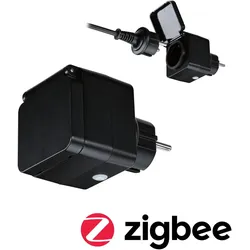
Paulmann, Smart Plug, Smart Plug Outdoor ZwischensteckerEgal, ob Beleuchtung oder Gartenpumpen - mit dem Zwischenstecker Smart Plug Outdoor IP44 lassen sich alle Geräte bis zu einer Leistung von 3.680 Watt smart steuern. Der Zwischenstecker wird einfach zwischen Steckdose und Gerät montiert und ermöglicht ein smartes Schalten über Zigbee 3.0. Dabei ist der Zwischenstecker besonders robust und wetterfest. Er ist ideal in Kombination mit den Plug & Shine Outdoor-Leuchten von Paulmann. Der Stecker ist steuerbar mit der Paulmann App und Sprachsteuerung eines Smart Home Gateways mit Zigbee 3.0 Schnittstelle, beispielsweise mit dem Paulmann smik System. Eine Nutzung des Smart Plug Outdoor mit einem Zigbee 3.0 Gateway eines anderen Herstellers ist in der Regel möglich, wird von Paulmann jedoch nicht garantiert.25,88 €*Versand: 3,00 €Sichere Weiterleitung zum Anbieter
-
Ist Scannen und Faxen dasselbe?
Nein, Scannen und Faxen sind nicht dasselbe. Beim Scannen wird ein physisches Dokument in eine digitale Datei umgewandelt, während beim Faxen eine digitale Datei über eine Telefonleitung an ein anderes Faxgerät gesendet wird. Beim Faxen wird das Dokument also nicht in eine digitale Datei umgewandelt, sondern direkt übertragen. **
-
Wie kann ich mit einem All-in-One-Drucker scannen, kopieren und drucken?
Um mit einem All-in-One-Drucker zu scannen, legen Sie das Dokument auf das Scannerglas oder in den automatischen Dokumenteneinzug und wählen Sie die Scanoption auf dem Drucker oder über die Software auf dem Computer aus. Zum Kopieren legen Sie das Original auf das Scannerglas oder in den Dokumenteneinzug, wählen Sie die Kopieroption auf dem Drucker und geben Sie die gewünschte Anzahl der Kopien ein. Zum Drucken schließen Sie den Drucker an den Computer an, wählen Sie das gewünschte Dokument aus und drucken Sie es über die Druckoption auf dem Computer oder direkt am Drucker aus. **
-
Wie kann man mit dem Multifunktionsgerät HP Color Laser 178nwg ein Bild scannen und auf den PC hochladen?
Um ein Bild mit dem Multifunktionsgerät HP Color Laser 178nwg zu scannen und auf den PC hochzuladen, müssen Sie das Gerät zunächst mit Ihrem PC verbinden. Verwenden Sie dann die Scan-Funktion des Geräts, um das Bild zu scannen. Anschließend können Sie die gescannte Datei auf Ihren PC hochladen, indem Sie sie entweder per E-Mail senden, auf einen USB-Stick kopieren oder über das Netzwerk freigeben. **
-
Wie kann man mit dem Multifunktionsgerät HP Color Laser 178nwg ein Bild scannen und auf den PC hochladen?
Um ein Bild mit dem Multifunktionsgerät HP Color Laser 178nwg zu scannen und auf den PC hochzuladen, müssen Sie den Scanner öffnen und das Bild auf die Glasplatte legen. Dann können Sie entweder die Scannertaste auf dem Gerät drücken oder die Scanfunktion über die mitgelieferte Software auf dem PC starten. Wählen Sie den gewünschten Speicherort auf dem PC aus und speichern Sie das gescannte Bild dort ab. **
* Alle Preise verstehen sich inklusive der gesetzlichen Mehrwertsteuer und ggf. zuzüglich Versandkosten. Die Angebotsinformationen basieren auf den Angaben des jeweiligen Shops und werden über automatisierte Prozesse aktualisiert. Eine Aktualisierung in Echtzeit findet nicht statt, so dass es im Einzelfall zu Abweichungen kommen kann. ** Hinweis: Teile dieses Inhalts wurden von KI erstellt.