Domain laser-fax.de kaufen?
Wir ziehen mit dem Projekt
laser-fax.de um.
Sind Sie am Kauf der Domain
laser-fax.de interessiert?
domain@kv-gmbh.de · 0541-91531010
Domain laser-fax.de kaufen?
Wie kann ein Multifunktionsgerät effektiv beim Scannen, Drucken und Kopieren von Dokumenten eingesetzt werden?
Ein Multifunktionsgerät kann effektiv eingesetzt werden, indem es verschiedene Funktionen wie Scannen, Drucken und Kopieren in einem Gerät vereint. Durch die Verwendung von automatischen Dokumenteneinzügen können mehrere Seiten schnell gescannt oder kopiert werden. Zudem können Einstellungen wie Auflösung und Dateiformat angepasst werden, um die Qualität der Dokumente zu optimieren. **
Welche Vorteile bietet ein Multifunktionsgerät gegenüber dem Kauf separater Geräte für Drucken, Scannen und Kopieren?
Ein Multifunktionsgerät spart Platz, da nur ein Gerät benötigt wird. Es ist kostengünstiger als der Kauf separater Geräte. Die Bedienung und Wartung sind einfacher, da alles in einem Gerät integriert ist. **

Ähnliche Suchbegriffe für Batch
Top-Angebote
Produkte zum Begriff Batch:
-
Batch Picture ResizerWie können Sie mit Batch Image Resizer die Größe mehrerer Bilder auf einmal ändern? Bereiten Sie Fotos für Ihre Website oder Ihren Online-Shop vor: Wenn Sie einen Online-Shop wie Shopify oder eBay haben, können Sie die Größe der Fotos so anpassen, dass sie für Ihre Käufer gut aussehen. Shopify und eBay haben Größenbeschränkungen für Ihre Bilder, so dass Sie die Dateien mit dieser Windows-Bildbearbeitungssoftware zuschneiden und verkleinern können. Die eBay-Fotoabmessungen sind auf ein Minimum von 500 x 500 Pixel bis 9000 x 9000 Pixel begrenzt. Sie dürfen nicht größer als 12 MB sein. Stapelweise Bilder zuschneiden: Wenn Sie wissen möchten, wie Sie ein Bild auf eine exakte Größe zuschneiden, können Sie diese Anweisungen befolgen: Klicken Sie auf Dateien hinzufügen und fügen Sie die Bilder hinzu, die Sie zuschneiden möchten. Wählen Sie die neue Breite und Höhe. Aktivieren Sie die Option Intelligenter Zuschnitt. Wählen Sie einen Zielordner. Klicken Sie auf Start, um Ihre Fotos stapelweise zuzuschneiden. Sie können diese Anwendung auch zum Zuschneiden von Fotos für die Größenänderung auf Leinwand verwenden, indem Sie auf die Schaltfläche Leinwand klicken. Ein Bild verkleinern (MB reduzieren): Mit diesem Bildgrößenkonverter können Sie auch die Größe einer Bilddatei verringern. Verringern Sie die Größe Ihrer Fotosammlung um bis zu 500 %. Wenn Sie wissen möchten, wie Sie ein Bild verkleinern können, fügen Sie die Dateien in das Programm ein. Wählen Sie die Funktion Größe ändern. Behalten Sie das ursprüngliche Seitenverhältnis bei. Wählen Sie die Option Originaldateien im Zielfeld ersetzen. Ändern Sie die Größe mehrerer Bilder gleichzeitig und ersetzen Sie dabei die Originalfotos. Ändern Sie die Bildauflösung und reduzieren Sie die Bildgröße in MB. Ein JPEG kleiner machen: Sie können mit dieser Anwendung ein JPEG verkleinern. Ändern Sie die Größe von JPEG, ändern Sie das JPEG-Komprimierungsverhältnis, um Fotos in Windows 11 mit dieser Software zu komprimieren. Systemanforderungen Betriebssystem: Windows 7 Windows 10 Windows 1139,95 €*Versand: 0,00 €Sichere Weiterleitung zum Anbieter
-
Batch Picture ProtectorBeste Batch-Wasserzeichen-Software für Windows PC Wie man Fotos urheberrechtlich schützen kann Sie können Ihre Fotos schützen, indem Sie dieses Programm als Urheberrechtsgenerator verwenden. Sie können Ihre Bilder urheberrechtlich schützen, indem Sie ein Wasserzeichen erstellen und es als Copyright-Signatur für Ihre Fotos platzieren. Sie können die Batch-Wasserzeichensoftware sogar als Foto-Signatur-Logo-Maker verwenden, um ein Wasserzeichen zum Schutz Ihrer Fotos zu erstellen. Wie man ein Wasserzeichen mit Batch Watermark Software erstellt Wenn Sie Batch Picture Protector verwenden, können Sie mit der besten Wasserzeichen-Software Text, Logos, Markennamen und Copyright-Symbole zu Ihren Fotos hinzufügen. Dies schützt Ihre Fotos und zeigt anderen, dass Sie die Rechte daran besitzen, so dass sie nicht reproduziert werden können. Diese Software funktioniert mit vielen verschiedenen Formaten, darunter JPG, BMP, TIFF, GIF, PNG, PCX und TGA. Sie können das Wasserzeichenbild hinzufügen und die Fotos speichern. Dies ist hilfreich, wenn Sie Designer, Maler, Bannermacher oder Fotograf sind, denn Sie können Ihre Fotos veröffentlichen und wissen, dass sie geschützt sind. Sobald Sie das Foto oder die Fotos mit Datei hinzufügen in die Foto-Wasserzeichen-Software hochgeladen haben, können Sie Ihr Wasserzeichen erstellen. Speichern Sie es, und wählen Sie dann Wasserzeichen laden, um ein bereits erstelltes Wasserzeichen auszuwählen. Sie können es auswählen und auf den Fotos speichern. Das ist der gesamte Vorgang. Stapelverarbeitung von Wasserzeichen Wenn Sie Wasserzeichen für Fotos erstellen, schützen Sie Ihre Fotos. Sie können ein Wasserzeichen für ein einzelnes Bild erstellen, oder Sie können diese Software ganz einfach verwenden, um Ihr Wasserzeichen auf mehreren Fotos im Batch-Modus zu platzieren. Klicken Sie einfach auf den Stapelverarbeitungsmodus und fügen Sie Ihr Wasserzeichen hinzu. Automatische Positionierung des Wasserzeichens: Sie können es dort platzieren, wo Sie es möchten Wenn Sie ein Wasserzeichen zu Ihrem Foto hinzufügen, können Sie es an einer beliebigen Stelle platzieren. Wenn Sie es zu einem Quer- oder Hochformat hinzufügen, können Sie sicherstellen, dass es das Motiv auf Ihrem Foto nicht beeinträchtigt. Wählen Sie einfach den Bereich des Fotos aus, in dem Sie Ihr Wasserzeichen haben möchten, und die Software erledigt den Rest. Manuelle Position des Wasserzeichens Wenn Sie das Wasserzeichen auf Ihrem Foto platzieren und es nicht ganz richtig ist, können Sie es manuell an die gewünschte Stelle verschieben. Sobald Sie Ihr Wasserzeichen auf Ihren Fotos platziert haben, können Sie alle erforderlichen manuellen Anpassungen vornehmen, um das Wasserzeichen genau an der richtigen Stelle zu platzieren. Sie können es mit dem Werkzeug "Position" verschieben. Wasserzeichen als Kachel (Füllung) für maximalen Schutz hinzufügen Wenn Sie Ihr Bild so gut wie möglich schützen möchten, können Sie Kachel-Wasserzeichen verwenden, um das Bild vollständig abzudecken. Die beste Wasserzeichen-Software für Windows wiederholt das Text- oder Logo-Wasserzeichen so, dass es das gesamte Bild bedeckt. Wenn Sie den Bildschirm "Wasserzeichen" geöffnet haben, sehen Sie in den Optionen nach und wiederholen Sie das Wasserzeichen, um Ihr gesamtes Bild abzudecken. Befehlszeilenmodus Die Batch Picture Protector Software verfügt über einen Befehlszeilenmodus. Sie können eine Befehlszeile wie die folgende eintippen: PicWatermark.exe -in "inputFile" -out "outputFolder" -wm "WatermarkFile.wat" In diesem Fall ist -in der Pfad zur Eingabe des Bildes, das mit einem Wasserzeichen versehen werden soll, -out der Pfad zum Ausgabeordner, in dem das mit einem Wasserzeichen versehene Foto gespeichert wird, und -wm der Pfad zur Wasserzeichendatei. Sie sollten diese Datei im GUI-Modus mit dem Befehl "Wasserzeichen speichern" erstellen. Auf diese Weise lässt sich der Prozess der Wasserzeichenerstellung automatisieren. Systemanforderungen Betriebssystem: Windows 7, Windows 10, Windows 1139,95 €*Versand: 0,00 €Sichere Weiterleitung zum Anbieter
-
Small batch Hinch DistilleryHinch Distillery Small Batch Irish Whiskey Feinste Destillierkunst aus dem Herzen von County Down Die Hinch Distillery idyllisch gelegen im malerischen County Down in Nordirland steht für eine faszinierende Symbiose aus jahrhundertealter irischer Tradition und moderner Innovationskraft. Inspiriert von der reichen Destillationsgeschichte der Region um Belfast hat sich diese junge aber bereits hochdekorierte Brennerei das Ziel gesetzt Whiskey von außergewöhnlicher Tiefe und Charakterstärke zu...27,79 €*Versand: 13,00 €Sichere Weiterleitung zum Anbieter



-
Warum funktioniert der Batch-Befehl "kopieren" nicht?
Es gibt verschiedene Gründe, warum der Batch-Befehl "kopieren" nicht funktionieren könnte. Möglicherweise wurde der Befehl falsch eingegeben oder es gibt einen Fehler in der Syntax. Es könnte auch sein, dass die Datei, die kopiert werden soll, nicht vorhanden ist oder dass der Zielordner nicht zugänglich ist. Es ist wichtig, alle diese Faktoren zu überprüfen, um das Problem zu lösen. **
-
Wie kann ein Multifunktionsgerät effizient genutzt werden, um verschiedene Büroaufgaben wie Drucken, Scannen und Kopieren zu erledigen?
Ein Multifunktionsgerät kann effizient genutzt werden, indem alle Funktionen regelmäßig genutzt werden, um die Anschaffungskosten zu rechtfertigen. Es ist wichtig, die richtigen Einstellungen für jede Aufgabe vorzunehmen, um Zeit und Ressourcen zu sparen. Zudem sollte das Gerät regelmäßig gewartet und mit hochwertigem Zubehör ausgestattet werden, um eine optimale Leistung sicherzustellen. **
-
Welche verschiedenen Funktionen bietet ein typisches Multifunktionsgerät? Welche Vorteile bringt ein Multifunktionsgerät im Vergleich zu einzelnen Geräten für Drucken, Scannen und Kopieren mit sich?
Ein typisches Multifunktionsgerät bietet die Funktionen Drucken, Scannen und Kopieren in einem Gerät. Dadurch spart man Platz, Kosten und Zeit im Vergleich zu separaten Geräten für jede Funktion. Zudem ermöglicht ein Multifunktionsgerät eine nahtlose Integration und einfache Bedienung aller Funktionen über eine einzige Benutzeroberfläche. **
-
Wie kann ich eine Batch-Datei in den Autostart kopieren?
Um eine Batch-Datei in den Autostart zu kopieren, musst du die Datei in den Autostart-Ordner deines Benutzerprofils kopieren. Der Pfad zum Autostart-Ordner lautet normalerweise "C:\Benutzer\DeinBenutzername\AppData\Roaming\Microsoft\Windows\Start Menu\Programs\Startup". Sobald die Batch-Datei in diesem Ordner liegt, wird sie automatisch ausgeführt, wenn du dich bei deinem Benutzerkonto anmeldest. **

Wie kann eine Batch-Datei sich selbst kopieren und umbenennen lassen?
Eine Möglichkeit besteht darin, die Batch-Datei mit dem Befehl "copy" zu kopieren und dann mit dem Befehl "ren" umzubenennen. Zum Beispiel: "copy mein_script.bat mein_script_kopie.bat" und "ren mein_script_kopie.bat mein_script_neu.bat". Anschließend kann die ursprüngliche Batch-Datei mit dem Befehl "del" gelöscht werden: "del mein_script.bat". **
Warum funktioniert das Batch-Datei-Skript zum Kopieren und Einfügen nicht?
Es gibt verschiedene mögliche Gründe, warum ein Batch-Datei-Skript zum Kopieren und Einfügen nicht funktioniert. Ein möglicher Grund könnte sein, dass die Pfade oder Dateinamen im Skript falsch angegeben sind. Es ist auch möglich, dass die Berechtigungen für das Kopieren oder Einfügen von Dateien nicht korrekt konfiguriert sind. Eine weitere Möglichkeit ist, dass es Syntaxfehler im Skript gibt, die dazu führen, dass es nicht korrekt ausgeführt wird. Um das Problem zu beheben, sollten Sie das Skript überprüfen und sicherstellen, dass alle Pfade, Dateinamen und Berechtigungen korrekt angegeben sind. **
Top-Angebote
Produkte zum Begriff Batch:
-
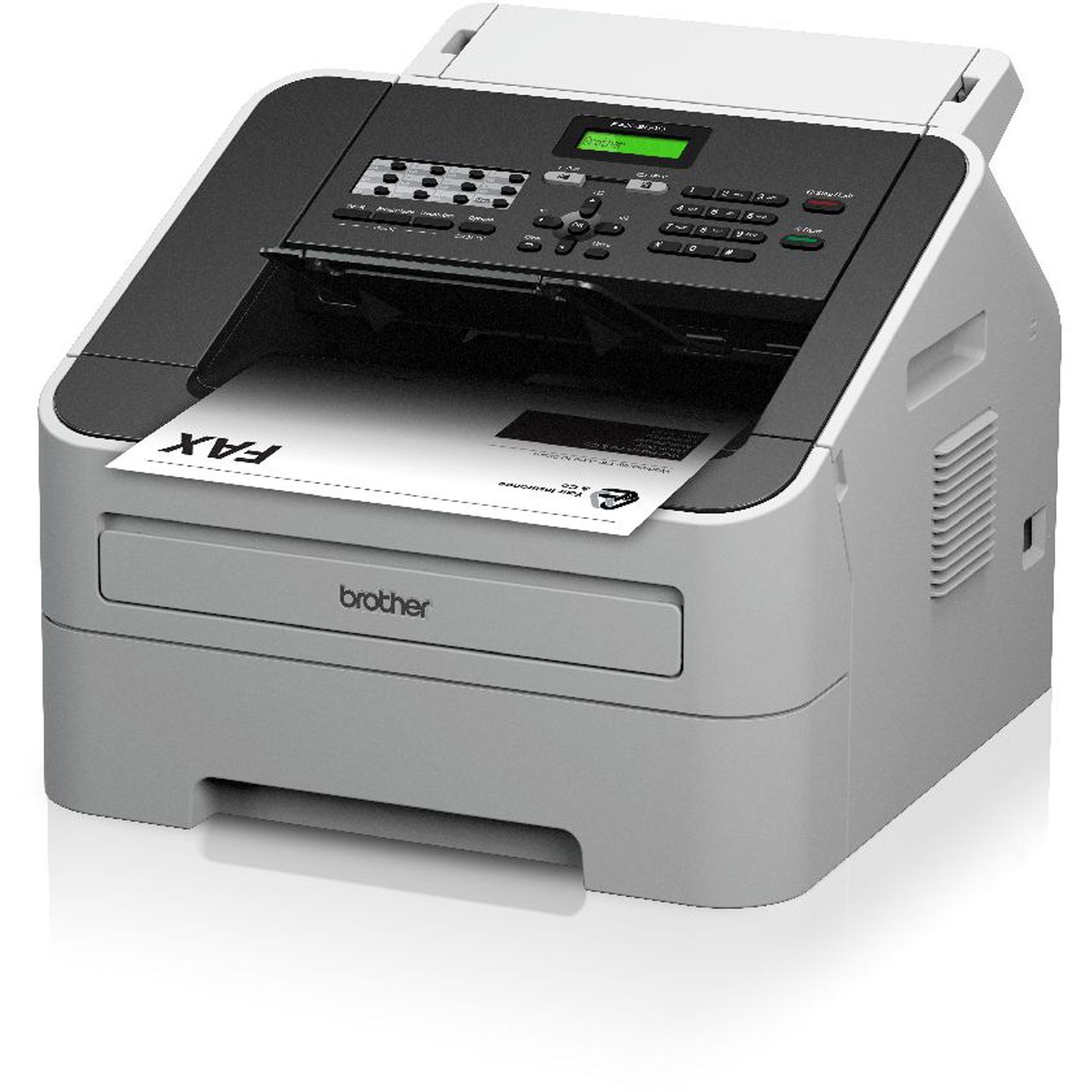
HP Color Laser MFP 178nwg, Drucken, Kopieren, ScannenArbeiten Sie effizient mit einem MFP, dem weltweit kleinsten seiner Klasse.[1] Drucken, scannen, kopieren und faxen[2] Sie mit hochwertigem Farbergebnis und drucken und scannen Sie von Ihrem Handy aus.[3] Auf einen Blick GerätLaser · Farbe · Drucken, Scannen, Kopieren Geschwindigkeit18 Seiten pro Minute Papierbis A4 · 150 Blätter · automatischer Duplex VerbindungLAN, WLAN, Apple AirPrint, Google Cloud Print Auslastung20.000 Seiten pro Monat Produktbeschreibung Dynamische Sicherheit Drucker mit dynamischer Sicherheitsfunktion Produkt-Haftungsausschluss Einige Drucker von HP sind nur für die Verwendung mit Druckpatronen vorgesehen, die über neue oder wiederverwendete Chips oder elektronische Schaltkreise von HP verfügen. Diese Drucker verwenden dynamische Sicherheitsmaßnahmen, um Druckpatronen mit einem nicht von HP stammenden Chip oder einem nicht von HP stammenden elektronischen Schaltkreis zu blockieren. Regelmäßige Firmware-Updates erhalten die Wirksamkeit dieser Maßnahmen aufrech...318,70 €*Versand: 0,00 €Sichere Weiterleitung zum Anbieter
-
Batch Picture ResizerWie können Sie mit Batch Image Resizer die Größe mehrerer Bilder auf einmal ändern? Bereiten Sie Fotos für Ihre Website oder Ihren Online-Shop vor: Wenn Sie einen Online-Shop wie Shopify oder eBay haben, können Sie die Größe der Fotos so anpassen, dass sie für Ihre Käufer gut aussehen. Shopify und eBay haben Größenbeschränkungen für Ihre Bilder, so dass Sie die Dateien mit dieser Windows-Bildbearbeitungssoftware zuschneiden und verkleinern können. Die eBay-Fotoabmessungen sind auf ein Minimum von 500 x 500 Pixel bis 9000 x 9000 Pixel begrenzt. Sie dürfen nicht größer als 12 MB sein. Stapelweise Bilder zuschneiden: Wenn Sie wissen möchten, wie Sie ein Bild auf eine exakte Größe zuschneiden, können Sie diese Anweisungen befolgen: Klicken Sie auf Dateien hinzufügen und fügen Sie die Bilder hinzu, die Sie zuschneiden möchten. Wählen Sie die neue Breite und Höhe. Aktivieren Sie die Option Intelligenter Zuschnitt. Wählen Sie einen Zielordner. Klicken Sie auf Start, um Ihre Fotos stapelweise zuzuschneiden. Sie können diese Anwendung auch zum Zuschneiden von Fotos für die Größenänderung auf Leinwand verwenden, indem Sie auf die Schaltfläche Leinwand klicken. Ein Bild verkleinern (MB reduzieren): Mit diesem Bildgrößenkonverter können Sie auch die Größe einer Bilddatei verringern. Verringern Sie die Größe Ihrer Fotosammlung um bis zu 500 %. Wenn Sie wissen möchten, wie Sie ein Bild verkleinern können, fügen Sie die Dateien in das Programm ein. Wählen Sie die Funktion Größe ändern. Behalten Sie das ursprüngliche Seitenverhältnis bei. Wählen Sie die Option Originaldateien im Zielfeld ersetzen. Ändern Sie die Größe mehrerer Bilder gleichzeitig und ersetzen Sie dabei die Originalfotos. Ändern Sie die Bildauflösung und reduzieren Sie die Bildgröße in MB. Ein JPEG kleiner machen: Sie können mit dieser Anwendung ein JPEG verkleinern. Ändern Sie die Größe von JPEG, ändern Sie das JPEG-Komprimierungsverhältnis, um Fotos in Windows 11 mit dieser Software zu komprimieren. Systemanforderungen Betriebssystem: Windows 7 Windows 10 Windows 1139,95 €*Versand: 0,00 €Sichere Weiterleitung zum Anbieter
-
Wie kann ein Multifunktionsgerät effektiv beim Scannen, Drucken und Kopieren von Dokumenten eingesetzt werden?
Ein Multifunktionsgerät kann effektiv eingesetzt werden, indem es verschiedene Funktionen wie Scannen, Drucken und Kopieren in einem Gerät vereint. Durch die Verwendung von automatischen Dokumenteneinzügen können mehrere Seiten schnell gescannt oder kopiert werden. Zudem können Einstellungen wie Auflösung und Dateiformat angepasst werden, um die Qualität der Dokumente zu optimieren. **
-
Welche Vorteile bietet ein Multifunktionsgerät gegenüber dem Kauf separater Geräte für Drucken, Scannen und Kopieren?
Ein Multifunktionsgerät spart Platz, da nur ein Gerät benötigt wird. Es ist kostengünstiger als der Kauf separater Geräte. Die Bedienung und Wartung sind einfacher, da alles in einem Gerät integriert ist. **
-
Warum funktioniert der Batch-Befehl "kopieren" nicht?
Es gibt verschiedene Gründe, warum der Batch-Befehl "kopieren" nicht funktionieren könnte. Möglicherweise wurde der Befehl falsch eingegeben oder es gibt einen Fehler in der Syntax. Es könnte auch sein, dass die Datei, die kopiert werden soll, nicht vorhanden ist oder dass der Zielordner nicht zugänglich ist. Es ist wichtig, alle diese Faktoren zu überprüfen, um das Problem zu lösen. **
-
Wie kann ein Multifunktionsgerät effizient genutzt werden, um verschiedene Büroaufgaben wie Drucken, Scannen und Kopieren zu erledigen?
Ein Multifunktionsgerät kann effizient genutzt werden, indem alle Funktionen regelmäßig genutzt werden, um die Anschaffungskosten zu rechtfertigen. Es ist wichtig, die richtigen Einstellungen für jede Aufgabe vorzunehmen, um Zeit und Ressourcen zu sparen. Zudem sollte das Gerät regelmäßig gewartet und mit hochwertigem Zubehör ausgestattet werden, um eine optimale Leistung sicherzustellen. **
Ähnliche Suchbegriffe für Batch
-
Batch Picture ProtectorBeste Batch-Wasserzeichen-Software für Windows PC Wie man Fotos urheberrechtlich schützen kann Sie können Ihre Fotos schützen, indem Sie dieses Programm als Urheberrechtsgenerator verwenden. Sie können Ihre Bilder urheberrechtlich schützen, indem Sie ein Wasserzeichen erstellen und es als Copyright-Signatur für Ihre Fotos platzieren. Sie können die Batch-Wasserzeichensoftware sogar als Foto-Signatur-Logo-Maker verwenden, um ein Wasserzeichen zum Schutz Ihrer Fotos zu erstellen. Wie man ein Wasserzeichen mit Batch Watermark Software erstellt Wenn Sie Batch Picture Protector verwenden, können Sie mit der besten Wasserzeichen-Software Text, Logos, Markennamen und Copyright-Symbole zu Ihren Fotos hinzufügen. Dies schützt Ihre Fotos und zeigt anderen, dass Sie die Rechte daran besitzen, so dass sie nicht reproduziert werden können. Diese Software funktioniert mit vielen verschiedenen Formaten, darunter JPG, BMP, TIFF, GIF, PNG, PCX und TGA. Sie können das Wasserzeichenbild hinzufügen und die Fotos speichern. Dies ist hilfreich, wenn Sie Designer, Maler, Bannermacher oder Fotograf sind, denn Sie können Ihre Fotos veröffentlichen und wissen, dass sie geschützt sind. Sobald Sie das Foto oder die Fotos mit Datei hinzufügen in die Foto-Wasserzeichen-Software hochgeladen haben, können Sie Ihr Wasserzeichen erstellen. Speichern Sie es, und wählen Sie dann Wasserzeichen laden, um ein bereits erstelltes Wasserzeichen auszuwählen. Sie können es auswählen und auf den Fotos speichern. Das ist der gesamte Vorgang. Stapelverarbeitung von Wasserzeichen Wenn Sie Wasserzeichen für Fotos erstellen, schützen Sie Ihre Fotos. Sie können ein Wasserzeichen für ein einzelnes Bild erstellen, oder Sie können diese Software ganz einfach verwenden, um Ihr Wasserzeichen auf mehreren Fotos im Batch-Modus zu platzieren. Klicken Sie einfach auf den Stapelverarbeitungsmodus und fügen Sie Ihr Wasserzeichen hinzu. Automatische Positionierung des Wasserzeichens: Sie können es dort platzieren, wo Sie es möchten Wenn Sie ein Wasserzeichen zu Ihrem Foto hinzufügen, können Sie es an einer beliebigen Stelle platzieren. Wenn Sie es zu einem Quer- oder Hochformat hinzufügen, können Sie sicherstellen, dass es das Motiv auf Ihrem Foto nicht beeinträchtigt. Wählen Sie einfach den Bereich des Fotos aus, in dem Sie Ihr Wasserzeichen haben möchten, und die Software erledigt den Rest. Manuelle Position des Wasserzeichens Wenn Sie das Wasserzeichen auf Ihrem Foto platzieren und es nicht ganz richtig ist, können Sie es manuell an die gewünschte Stelle verschieben. Sobald Sie Ihr Wasserzeichen auf Ihren Fotos platziert haben, können Sie alle erforderlichen manuellen Anpassungen vornehmen, um das Wasserzeichen genau an der richtigen Stelle zu platzieren. Sie können es mit dem Werkzeug "Position" verschieben. Wasserzeichen als Kachel (Füllung) für maximalen Schutz hinzufügen Wenn Sie Ihr Bild so gut wie möglich schützen möchten, können Sie Kachel-Wasserzeichen verwenden, um das Bild vollständig abzudecken. Die beste Wasserzeichen-Software für Windows wiederholt das Text- oder Logo-Wasserzeichen so, dass es das gesamte Bild bedeckt. Wenn Sie den Bildschirm "Wasserzeichen" geöffnet haben, sehen Sie in den Optionen nach und wiederholen Sie das Wasserzeichen, um Ihr gesamtes Bild abzudecken. Befehlszeilenmodus Die Batch Picture Protector Software verfügt über einen Befehlszeilenmodus. Sie können eine Befehlszeile wie die folgende eintippen: PicWatermark.exe -in "inputFile" -out "outputFolder" -wm "WatermarkFile.wat" In diesem Fall ist -in der Pfad zur Eingabe des Bildes, das mit einem Wasserzeichen versehen werden soll, -out der Pfad zum Ausgabeordner, in dem das mit einem Wasserzeichen versehene Foto gespeichert wird, und -wm der Pfad zur Wasserzeichendatei. Sie sollten diese Datei im GUI-Modus mit dem Befehl "Wasserzeichen speichern" erstellen. Auf diese Weise lässt sich der Prozess der Wasserzeichenerstellung automatisieren. Systemanforderungen Betriebssystem: Windows 7, Windows 10, Windows 1139,95 €*Versand: 0,00 €Sichere Weiterleitung zum Anbieter
-
Small batch Hinch DistilleryHinch Distillery Small Batch Irish Whiskey Feinste Destillierkunst aus dem Herzen von County Down Die Hinch Distillery idyllisch gelegen im malerischen County Down in Nordirland steht für eine faszinierende Symbiose aus jahrhundertealter irischer Tradition und moderner Innovationskraft. Inspiriert von der reichen Destillationsgeschichte der Region um Belfast hat sich diese junge aber bereits hochdekorierte Brennerei das Ziel gesetzt Whiskey von außergewöhnlicher Tiefe und Charakterstärke zu...27,79 €*Versand: 13,00 €Sichere Weiterleitung zum Anbieter
-
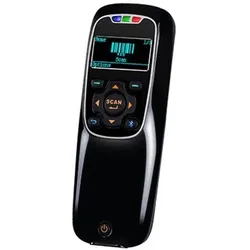
ARTDEV AS-7210 V2 - Bluetooth/Batch-Laser-Barcodescanner mit Display, USB-AnschlussAS-7210 V2 - Bluetooth/Batch-Laser-Barcodescanner mit Display, USB-Anschluss Der AS-7210 V2 von ARTDEV ist die neueste Edition der AS-7210 Serie von mobilen Barcodescannern und Barcodesammlern für die Inventur. Er beinhaltet alle Funktionen und Besonderheiten, die auch schon die erste Serie der AS-7210 ausgemacht hat. So kann weiterhin zwischen den Betriebsmodi Barcodescanner und Barcodesammler gewechselt werden. Außerdem bleibt der Bluetooth Betrieb mit internen Bluetooth Modulen oder dem optionalen Bluetooth USB Stick erhalten. Verbessert haben sich allerdings eine ganze Reihe von Funtionen. So wurde das Display durch ein OLED Display mit Hintergrundbeleuchtung ersetzt, das enorme Steigerungen in Lesbarkeit und Schäfe bietet. Neben vergrößertem Speicher und aktuellem Bluetooth Modul wurde die Kapazität des integrierten Akkus verdoppelt. So erreicht der neue AS-7210 V2 bei aktivem Blueooth Betriebszeiten von bis zu 22 Stunden und Standby Zeiten von bis zu 14 Tagen. Ebenfalls veränd...195,00 €*Versand: 0,00 €Sichere Weiterleitung zum Anbieter
-
Caorunn Small Batch Scottish GinReinstes Weizendestillat, glasklares schottisches Bergwasser und die handverlesenen Botanicals machen Caorunn zu einem Premium Gin, der seinesgleichen sucht. Außer den klassischen Botanicals, die üblicherweise in einen Gin hineinkommen - beispielsweise Wachholder oder Koriander - sind es vor allem die fünf traditionell keltischen Botanicals Vogelbeere, Gagelstrauch, Heidekraut, Löwenzahn und Coul Blush Äpfel, die dem Caorunn seinen unverwechselbaren Charakter verleihen. Dies macht diesen Gin zum Aushängeschild der schottischen Genusskultur. Das findet auch das Magazin beef.de und hat diesen Premium-Gin kürzlich wie folgt bewertet: "Hochwertig, herb und handgemacht [...]. Weich wie Öl geht der wacholderbetonte Gin den Gaumen runter."Destilliert wird ausschließlich vierfach in Kupferbrennblasen und zu kleinen Partien von jeweils 1000 Litern. Das Ergebnis lässt sich sehen: Ein perfekt ausbalancierter, aromatischer Gin mit frischen Noten von Blüten und Zitrusfrüchten und angenehmer Schärfe am Gaumen.29,95 €*Versand: 2,89 €Sichere Weiterleitung zum Anbieter
-
Welche verschiedenen Funktionen bietet ein typisches Multifunktionsgerät? Welche Vorteile bringt ein Multifunktionsgerät im Vergleich zu einzelnen Geräten für Drucken, Scannen und Kopieren mit sich?
Ein typisches Multifunktionsgerät bietet die Funktionen Drucken, Scannen und Kopieren in einem Gerät. Dadurch spart man Platz, Kosten und Zeit im Vergleich zu separaten Geräten für jede Funktion. Zudem ermöglicht ein Multifunktionsgerät eine nahtlose Integration und einfache Bedienung aller Funktionen über eine einzige Benutzeroberfläche. **
-
Wie kann ich eine Batch-Datei in den Autostart kopieren?
Um eine Batch-Datei in den Autostart zu kopieren, musst du die Datei in den Autostart-Ordner deines Benutzerprofils kopieren. Der Pfad zum Autostart-Ordner lautet normalerweise "C:\Benutzer\DeinBenutzername\AppData\Roaming\Microsoft\Windows\Start Menu\Programs\Startup". Sobald die Batch-Datei in diesem Ordner liegt, wird sie automatisch ausgeführt, wenn du dich bei deinem Benutzerkonto anmeldest. **
-
Wie kann eine Batch-Datei sich selbst kopieren und umbenennen lassen?
Eine Möglichkeit besteht darin, die Batch-Datei mit dem Befehl "copy" zu kopieren und dann mit dem Befehl "ren" umzubenennen. Zum Beispiel: "copy mein_script.bat mein_script_kopie.bat" und "ren mein_script_kopie.bat mein_script_neu.bat". Anschließend kann die ursprüngliche Batch-Datei mit dem Befehl "del" gelöscht werden: "del mein_script.bat". **
-
Warum funktioniert das Batch-Datei-Skript zum Kopieren und Einfügen nicht?
Es gibt verschiedene mögliche Gründe, warum ein Batch-Datei-Skript zum Kopieren und Einfügen nicht funktioniert. Ein möglicher Grund könnte sein, dass die Pfade oder Dateinamen im Skript falsch angegeben sind. Es ist auch möglich, dass die Berechtigungen für das Kopieren oder Einfügen von Dateien nicht korrekt konfiguriert sind. Eine weitere Möglichkeit ist, dass es Syntaxfehler im Skript gibt, die dazu führen, dass es nicht korrekt ausgeführt wird. Um das Problem zu beheben, sollten Sie das Skript überprüfen und sicherstellen, dass alle Pfade, Dateinamen und Berechtigungen korrekt angegeben sind. **
* Alle Preise verstehen sich inklusive der gesetzlichen Mehrwertsteuer und ggf. zuzüglich Versandkosten. Die Angebotsinformationen basieren auf den Angaben des jeweiligen Shops und werden über automatisierte Prozesse aktualisiert. Eine Aktualisierung in Echtzeit findet nicht statt, so dass es im Einzelfall zu Abweichungen kommen kann. ** Hinweis: Teile dieses Inhalts wurden von KI erstellt.